# CONFIG OS
# Config template
[](https://cavallone.fr/uploads/images/gallery/2024-10/jDEPVkEUFCGAZI6w-image.png)
```bash
Cat /etc/ntp/step-tickers
Timedatectl status
Timedatectl set-ntp true
hwclock
Iptables -F
Rm -fr .bash_history
sudo useradd -M -s /sbin/nologin ansible
sudo -u ansible ssh-keygen -t rsa
```
# Hiearchy file system
/bin : binaire
/lib : librairie de programme
/boot : fichier du système démarage
/usr :
/usr/local :
/opt : fichier optionnel
/etc : editable text configuration
/srv : service héberger par d'autre système, http, ftp, cvs, DB
/var : donnée type variable, log mail ect
/home : donnée aux utilisateurs spécifique
/root : donné aux système
/tmp : donnée temporaire, pour pouvoir créer un programme dans le système
/mnt : monter tous les différents de système de fichier temporaire
/media : monter les média amovible '(clé usb, cd-rom, ID périphérique)'
/dev : Fichier virtuel, pas besoin de partitions
btrfs : système de fichier plus moderne + révolutionnaire + snapshot
ext : extend file system
reseirfs : premier système de fichier sur linux plus accessible aujd
jfs : système de fichier constante et super éléver + gestionnaire de base de donnée
xfs : système de fichier constante et super élever particulièrement sur les entrées et sorties // favorisation pour les grosses hiérarchie à grosse données; meta donnée lente
fat: file allocation table
ntfs : new technologie file system
hfs : héarchie file système
udf : permet de gérer la création, suppression et modification des fichiers de disque optiques
dumpe2fs : récupérer des informations
tune2fs : modifier certain paramètre lié aux information récupérer de deumpe2fs
debugfs : relis tune2fs + dumpe2fs + autres outils = débugger un système de fichier
xfs\_metadump : permet de copié les métadonnées du système de fichier vers un fichier
vim /etc/cups/cupsd.conf : configuration du pool cups : Imprimante
syslogd = log application
klogd = log pour le kernel k
Tous les messages d'erreur a fouiller : Authpriv, cron, kern, lpr, mail, new, syslog, user, uucp
/var/log
Logger = permet d'enregistrer des information dans le /var/log/syslog
/etc/init.d/atd "stop"or "start" :pour mettre en actif nos tache planifié
# Firewall
# Commande
- **`iptables`** : Interface de bas niveau, nécessite une gestion manuelle et convient mieux aux systèmes plus anciens ou aux configurations spécifiques.
- **`firewalld`** : Plus haut niveau, offre une interface dynamique et facile à gérer via des zones.
la commande suivante permet de lister les ports ouverts et les services en écoute sur un système, en utilisant netstat :
```bash
netstat -tulnp
```
lister les règles/filtrage:
```bash
Iptables -L -n -v
```
```bash
Firewall-cmd --list-all-zones
```
Pour ajouter une nouvelle règle de pare-feu à la zone par défaut, vous pouvez utiliser les commandes suivante :
```bash
firewall-cmd --permanent --add-rule type=tcp protocol=80 port=80
```
```bash
firewall-cmd --permanent --add-rich-rule='rule family="ipv4" source address="10.242.0.0/27" port protocol="tcp" port="22" accept'
firewall-cmd --permanent --add-rich-rule='rule family="ipv4" source address="10.242.0.0/27" port protocol="tcp" port="389" accept'
firewall-cmd --permanent --add-rich-rule='rule family="ipv4" source address="10.242.0.0/27" port protocol="tcp" port="636" accept'
```
Pour appliquer les modifications à votre pare-feu, vous pouvez utiliser la commande suivante :
```bash
firewall-cmd --reload
```
# Créer un environnement virtuel python
Créer un environnement virtual sur sa machine pour ne pas toucher au versionning des paquets directement de votre OS.
Création d'un environnement virtuel Python
```bash
mkvirtualenv -p /usr/bin/python3 le_nom_de_ton_env
```
Action: Cette commande crée un nouvel environnement virtuel Python nommé "le\_nom\_de\_ton\_env". L'option -p /usr/bin/python3 spécifie que cet environnement utilisera Python 3 comme interpréteur.
```bash
TMP=/var/tmp pip3 install --upgrade pip
```
Action: Cette commande met à jour le gestionnaire de paquets pip dans l'environnement virtuel nouvellement créé.
L'option TMP=/var/tmp spécifie un répertoire temporaire pour effectuer l'installation.
Activation et utilisation de l'environnement virtuel
```bash
workon le_nom_de_ton_env
```
Action: Cette commande active l'environnement virtuel que vous avez créé précédemment. Une fois activé, les commandes pip s'exécuteront dans le contexte de cet environnement isolé, vous pouvez exemple installer un nouvelle version d'ansible sur votre environnement virtuel
# Créer SERVER local REPOSITORY
Yum install httpd –y
Mettre en place un disque avec bcp de GB selon les repo que vous allez synchroniser, Exemple ( le repos Appstream = prend 120G) [](https://cavallone.fr/uploads/images/gallery/2024-10/RUEZtrpA84T3v9ir-image.png)
Ouverture des ports firewall-cmd 80/tcp & le service http :[](https://cavallone.fr/uploads/images/gallery/2024-10/6OmrelUrjuKjs6id-image.png)
Aller dans /etc/httpd/conf.d/httpd.conf et changer le server name par l'adresse IP de votre server sur lequel vous pourrez acceder depuis internet via cette ip
[](https://cavallone.fr/uploads/images/gallery/2024-10/30fcO7tuarW1N21Q-image.png)
N'oublier pas de mettre le port sur le httpd.conf vous pouvez désormais sortir du fichier de conf et activer le service :
systemctl start httpd.service
[](https://cavallone.fr/uploads/images/gallery/2024-10/ThIhKSVgrCtpy1Z6-image.png)
Commande pour sync des repos d'internet sur le site web interne dans le chemin /var/www/html/......
[](https://cavallone.fr/uploads/images/gallery/2024-10/6TeKycclsjtpcjrc-image.png)[](https://cavallone.fr/uploads/images/gallery/2024-10/CkMEvXmxCf7FtPB4-image.png)[](https://cavallone.fr/uploads/images/gallery/2024-10/xkErBWO7VBiKQlkC-image.png)
Apres le reposync vous avez normalement quelque chose comme ca sur votre path : /var/www/html/[](https://cavallone.fr/uploads/images/gallery/2024-10/9AHuFOlQc2dFs6jd-image.png)
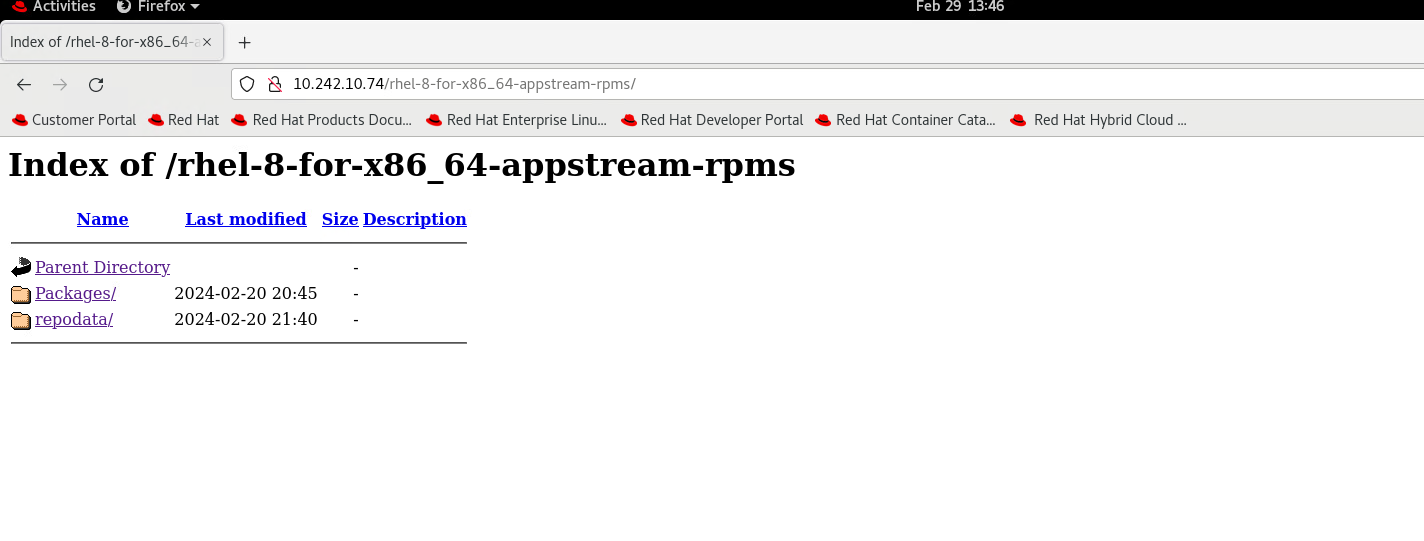
Vous pouvez désormais accéder sur une page web sur vos range ip local de votre server de repos :
[](https://cavallone.fr/uploads/images/gallery/2024-10/qvDB7pMlICoalKN8-image.png)
```yaml
Repos Important :
---
- name: ums
hosts: L
tasks:
- name: Create ums8.repo file
ansible.builtin.copy:
dest: /etc/yum.repos.d/ums8.repo
content: |
[UMS8OB]
name=UMS8 epel
baseurl=http://ip/epel/
enabled=yes
gpgcheck=no
```
# Logrotate
\# cat /etc/logrotate.d/prod
```shell
/production/www/clients/prod.log{
daily
missingok
compress
delaycompress
notifempty
copytruncate
create 644 nom nom
}
/production/www/clients/dev.log{
daily
missingok
compress
delaycompress
notifempty
copytruncate
create 644 nom nom
}
```
Pour lancer logrotate:
logrotate -f /etc/logrotate.d/(ta conf)
# NMTUI
\#nmtui
Activate a connection
Set system hostname
Edit connection
Wired connection
Check device mac
Ipv4 configuration
Manual > show
Never use this network for ipm
Ipv4 configuration
Manual > show
Automatically connect
Deactivate et reactivate pour appliquer les changements
# Ajout Key SSh
```bash
#!/bin/bash
if [ "$#" -ne 2 ]; then
echo "Usage: $0 "
exit 1
fi
username="$1"
remote_host="$2"
### COPY
If ssh-copy-id "$username@$remote_host" 2>/dev/null; then
cat ~/.ssh/id_rsa.pub | ssh $username@$remote_host 'mkdir -p ~/.ssh && cat >> ~/.ssh/authorized_keys'
echo " COPY OK to host : $remote_host"
echo "you can Test with >>> ssh $username@remote_host"
else
echo "Failed to copy public key on host : $remote_host "
exit 1
fi
```
# Ajout Proxy
Il faut mettre le script sous /etc/profile.d/proxy.sh
```bash
PROXY_URL=http://adresseip:port/
export http_proxy="$PROXY_URL"
export https_proxy="$PROXY_URL"
export ftp_proxy="$PROXY_URL"
export no_proxy="127.0.0.1,localhost"
```
Puis il faut exécuter :
```bash
source /etc/profile.d/proxy.sh
```