# DATA


# Lister fichiers les plus volumineux sur partition

<span style="color: rgb(230, 126, 35);">du -aBm /production 2&gt;/dev/null | sort -nr | head -n 40</span>

[![image.png](https://cavallone.fr/uploads/images/gallery/2024-10/scaled-1680-/GfCariOzXY1DQEmH-image.png)](https://cavallone.fr/uploads/images/gallery/2024-10/GfCariOzXY1DQEmH-image.png)

[![image.png](https://cavallone.fr/uploads/images/gallery/2024-10/scaled-1680-/3dVnDLErmKHCbIYw-image.png)](https://cavallone.fr/uploads/images/gallery/2024-10/3dVnDLErmKHCbIYw-image.png)

Commande pratique :

<span style="color: rgb(230, 126, 35);">du -h -d 1 /chemin/</span>

# Espace disque manquant sur /var/crash - Disk-Usage-/var

<div id="bkmrk-lin-diskspace-plus">LIN-Diskspace-Plus</div><div id="bkmrk-disk-usage-%2Fvar"><span style="color: rgb(230, 126, 35);">Disk-Usage-/var</span></div><div id="bkmrk-">  
</div><div id="bkmrk-espace-plein-sur-le-">Espace plein sur le point de montage <span style="color: rgb(45, 194, 107);">/var</span>.</div><div id="bkmrk-il-s%27agit-en-g%C3%A9n%C3%A9ral">Il s'agit en général de fichiers crash dump qui prennent de la place à l'emplacement : <span style="color: rgb(45, 194, 107);"> /var/crash</span></div><div id="bkmrk--1">  
</div><div id="bkmrk--2">  
</div><div id="bkmrk-sonde%2Fservice-%3A">Sonde/Service :</div><div id="bkmrk-disk-usage-%2Fvar-1"><span style="color: rgb(230, 126, 35);">Disk-Usage-/var</span></div><div id="bkmrk--3">  
</div>[![image.png](https://cavallone.fr/uploads/images/gallery/2024-10/scaled-1680-/UvfrB0wvhxj88uFx-image.png)](https://cavallone.fr/uploads/images/gallery/2024-10/UvfrB0wvhxj88uFx-image.png)

<div id="bkmrk--5">  
</div><div id="bkmrk--6">  
</div><div id="bkmrk-h%C3%B4te-%3A%C2%A0">Hôte : </div><div id="bkmrk-action-%3A%C2%A0">Action : </div><div id="bkmrk---se-connecter-via-w">- Se connecter via winscp ou putty</div><div id="bkmrk---supprimer-ces-fich">- Supprimer ces fichiers pour récupérer l'espace disque.</div><div id="bkmrk--7">  
</div><div id="bkmrk-note-%3A">Note :</div><div id="bkmrk---lister-les-fichier">- Lister les fichiers puis consulter/ouvrir le fichier tree_result via commande : </div><div id="bkmrk-%23-du--hax---time-%2Fva">\# <span style="color: rgb(230, 126, 35);">du -hax --time /var | sort -hr &gt; /tmp/tree\_result</span></div><div id="bkmrk--8">  
</div><div id="bkmrk-modification-du-fich">Modification du fichier <span style="color: rgb(45, 194, 107);">/ect/sysctl.conf </span>en ajoutant la ligne </div><div id="bkmrk-fs.suid_dumpable-%3D-0"><span style="color: rgb(230, 126, 35);">fs.suid\_dumpable = 0</span></div><div id="bkmrk--9">  
</div><div id="bkmrk-%23d%C3%A9sactive-la-cr%C3%A9ati">\#Désactive la création de core dump pour les processus avec élévations de privilèges.</div><div id="bkmrk-puis-chargement-de-l">Puis chargement de la configuration <span style="color: rgb(230, 126, 35);">sysctl -p</span></div><div id="bkmrk--10">  
</div><div id="bkmrk-sysctl-pour-optimise"><span style="color: rgb(230, 126, 35);">sysctl </span>pour optimiser/tuner le système (fichier sysctl.conf déjà existant)</div>

# Mount un partage windows CIFS automatique

Je te transmets ci-dessous une procédure pour reproduire cette configuration sur les autres serveurs.  
   
Procédure :   
<span style="color: rgb(230, 126, 35);">yum install cifs-utils </span>  
<span style="color: rgb(230, 126, 35);">mkdir /data</span>  
<span style="color: rgb(230, 126, 35);"> mount -t cifs //idfm-ob.fr/idfm-nas-hprod/ortelius-rec /data -o username=ortelius-svc-rec-srv</span>  
<span style="color: rgb(224, 62, 45);"> Rentrer le password de ortelius demander sur le shell</span>  
<span style="color: rgb(45, 194, 107);"><span style="color: rgb(230, 126, 35);">df -h</span> </span>pour voir si il est bien monté

Création de la partition en automatique :   
<span style="color: rgb(45, 194, 107);">vi /etc/cifs-credentials</span>  
 username=\*\*\*\*\*\*\*\*  
password=\*\*\*\*\*\*\*\*

save &amp; quit   
   
<span style="color: rgb(230, 126, 35);">chmod 600 /etc/cifs-credentials</span>  
   
<span style="color: rgb(230, 126, 35);">vi /etc/fstab</span> : rajouter cette conf suivante pour que le reboot soit automatique[![image.png](https://cavallone.fr/uploads/images/gallery/2024-10/scaled-1680-/VwTfM8saRG1eWPDZ-image.png)](https://cavallone.fr/uploads/images/gallery/2024-10/VwTfM8saRG1eWPDZ-image.png)

<span style="color: rgb(45, 194, 107);">//idfm-ob.fr/idfm-nas-hprod/ortelius-rec /data cifs credentials=/etc/cifs-credentials,rw,vers=3.0,nofail,noauto,x-systemd.automount 0 0 </span>

  
Save &amp; quit   
   
reboot monter automatiquement :

[![image.png](https://cavallone.fr/uploads/images/gallery/2024-10/scaled-1680-/I9vhhuOlLdUYpQt8-image.png)](https://cavallone.fr/uploads/images/gallery/2024-10/I9vhhuOlLdUYpQt8-image.png)

# configuration LVM + rajout de disque sur un lvm

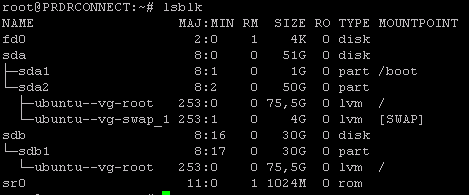
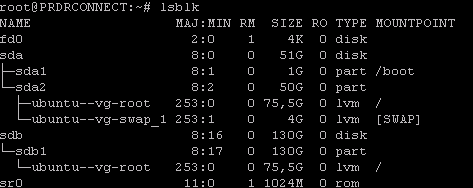
<div id="bkmrk-sch%C3%A9mas-de-finalisat">Schémas de finalisation de procédure : </div><div id="bkmrk-apr%C3%A8s-avoir-effectu%C3%A9">après avoir effectué cette procédure vous avez normalement ce schémas la en tapant : <span style="color: rgb(230, 126, 35);">lsblk </span></div>[![image.png](https://cavallone.fr/uploads/images/gallery/2024-10/scaled-1680-/rI3oHnMvDqaZFMUq-image.png)](https://cavallone.fr/uploads/images/gallery/2024-10/rI3oHnMvDqaZFMUq-image.png)

<div id="bkmrk--1">  
</div><div id="bkmrk--2">  
</div><div id="bkmrk-nous-allons-cr%C3%A9er-le">nous allons créer le VG et le LV depuis le début. Suivez ces étapes pour configurer LVM sur le nouveau disque /dev/sdb.</div><div id="bkmrk-cr%C3%A9er-une-nouvelle-p">**Créer une nouvelle partition sur /dev/sdb** :</div><div id="bkmrk--3">  
</div><div id="bkmrk-%E2%80%A2-appuyez-sur-n-pour">• Appuyez sur n pour créer une nouvelle partition.</div><div id="bkmrk-%E2%80%A2-choisissez-le-type">• Choisissez le type de partition primaire en appuyant sur p.</div><div id="bkmrk-%E2%80%A2-appuyez-sur-enter-">• Appuyez sur Enter pour accepter le numéro de partition par défaut (p. ex., 1).</div><div id="bkmrk-%E2%80%A2-appuyez-sur-enter--1">• Appuyez sur Enter pour accepter la première sector par défaut.</div><div id="bkmrk-%E2%80%A2-appuyez-sur-enter--2">• Appuyez sur Enter pour accepter la dernière sector par défaut (utilisez toute la capacité disponible).</div><div id="bkmrk-%E2%80%A2-appuyez-sur-t-pour">• Appuyez sur t pour modifier le type de partition et entrez 8e pour le type LVM.</div><div id="bkmrk-%E2%80%A2-appuyez-sur-w-pour">• Appuyez sur w pour enregistrer les modifications.</div><div id="bkmrk--4">  
</div><div id="bkmrk--5">  
</div><div id="bkmrk-cr%C3%A9er-un-physical-vo">Créer un Physical Volume (PV) sur la nouvelle partition :</div><div id="bkmrk-pvcreate-%2Fdev%2Fsdb1"><span style="color: rgb(230, 126, 35);">pvcreate /dev/sdb1</span></div><div id="bkmrk-%C2%A0"> </div><div id="bkmrk-cr%C3%A9er-un-volume-grou">Créer un Volume Group (VG) :</div><div id="bkmrk-vgcreate-data-%2Fdev%2Fs"><span style="color: rgb(230, 126, 35);">vgcreate data /dev/sdb1</span></div><div id="bkmrk--6"></div><div id="bkmrk-cela-cr%C3%A9e-un-vg-appe">Cela crée un VG appelé data qui inclut le PV /dev/sdb1.</div><div id="bkmrk-%C2%A0-1"> </div><div id="bkmrk-cr%C3%A9er-un-logical-vol">Créer un Logical Volume (LV) :</div><div id="bkmrk-lvcreate--n-data--l-"><span style="color: rgb(230, 126, 35);">lvcreate -n data -l 100%FREE data</span></div><div id="bkmrk--7"></div><div id="bkmrk-cela-cr%C3%A9e-un-lv-appe">Cela crée un LV appelé data dans le VG data en utilisant tout l'espace disponible.</div><div id="bkmrk--8">  
</div><div id="bkmrk-formatage-du-syst%C3%A8me">Formatage du système de fichiers XFS sur le LV :</div><div id="bkmrk-mkfs.xfs-%2Fdev%2Fdata%2Fd"><span style="color: rgb(230, 126, 35);">mkfs.xfs /dev/data/data</span></div><div id="bkmrk-%C2%A0-2"> </div><div id="bkmrk-cr%C3%A9er-le-point-de-mo">Créer le point de montage :</div><div id="bkmrk-mkdir-%2Fdata"><span style="color: rgb(230, 126, 35);">mkdir /data</span></div><div id="bkmrk-%C2%A0-3"> </div><div id="bkmrk-mettre-%C3%A0-jour-%2Fetc%2Ff">Mettre à jour /etc/fstab pour le montage persistant :</div><div id="bkmrk-echo-%27%2Fdev%2Fmapper%2Fda"><span style="color: rgb(230, 126, 35);">echo '/dev/mapper/data-data /data xfs defaults 0 0' &gt;&gt; /etc/fstab</span></div><div id="bkmrk--9">  
</div><div id="bkmrk-monter-tous-les-volu">Monter tous les volumes :</div><div id="bkmrk-mount-%E2%80%93a"><span style="color: rgb(230, 126, 35);">mount –a</span></div><div id="bkmrk--10">  
</div><div id="bkmrk--11">  
</div><div id="bkmrk-end%C2%A0">END </div>

# Augmentation Disque Linux avec LVM

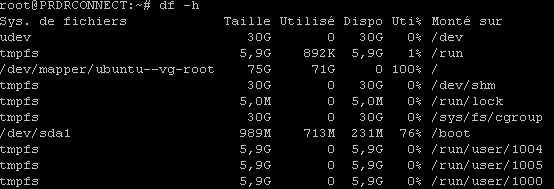
Augmentation espace disque Linux sur SERVER par exemple :

[![image.png](https://cavallone.fr/uploads/images/gallery/2024-10/scaled-1680-/gdym6WnFYxZ2wg3o-image.png)](https://cavallone.fr/uploads/images/gallery/2024-10/gdym6WnFYxZ2wg3o-image.png)

<p class="callout info">Partition Racine pleine à 100%.</p>

[![image.png](https://cavallone.fr/uploads/images/gallery/2024-10/scaled-1680-/4pDuRZ93PefFj4Hs-image.png)](https://cavallone.fr/uploads/images/gallery/2024-10/4pDuRZ93PefFj4Hs-image.png)

Augmenter la taille du deuxième disque dans Vmware:

[![image.png](https://cavallone.fr/uploads/images/gallery/2024-10/scaled-1680-/JS3R9rSkY1HtuZWY-image.png)](https://cavallone.fr/uploads/images/gallery/2024-10/JS3R9rSkY1HtuZWY-image.png)  
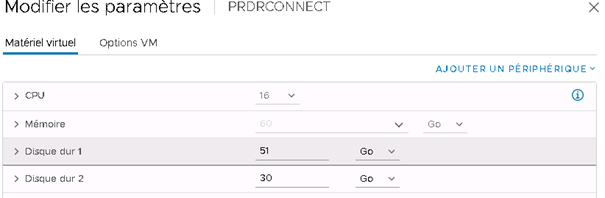
  
Après ajout :

[![image.png](https://cavallone.fr/uploads/images/gallery/2024-10/scaled-1680-/jfQQvT0HA4z7xUiI-image.png)](https://cavallone.fr/uploads/images/gallery/2024-10/jfQQvT0HA4z7xUiI-image.png)
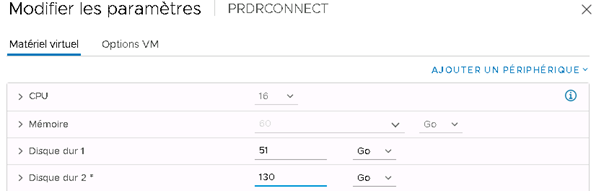
Puis prendre un snapshot du serveur.  
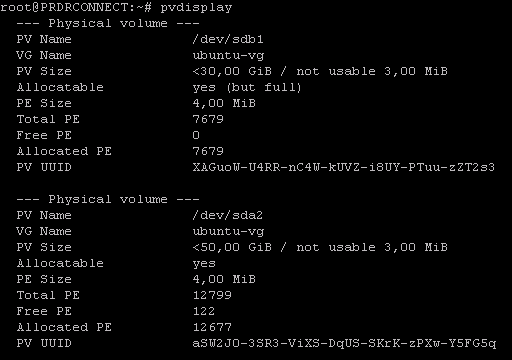
<span style="color: rgb(230, 126, 35);">pvdisplay</span>

[![image.png](https://cavallone.fr/uploads/images/gallery/2024-10/scaled-1680-/srzllWauFq3CYdWJ-image.png)](https://cavallone.fr/uploads/images/gallery/2024-10/srzllWauFq3CYdWJ-image.png)

<span style="color: rgb(230, 126, 35);">ls /sys/class/scsi\_device/</span>

[![image.png](https://cavallone.fr/uploads/images/gallery/2024-10/scaled-1680-/IE1LjPbrMJkiFkld-image.png)](https://cavallone.fr/uploads/images/gallery/2024-10/IE1LjPbrMJkiFkld-image.png)

<span style="color: rgb(230, 126, 35);">echo 1 &gt; /sys/class/scsi\_device/2\\:0\\:0\\:0/device/rescan</span>  
<span style="color: rgb(230, 126, 35);">echo 1 &gt; /sys/class/scsi\_device/32\\:0\\:0\\:0/device/rescan</span>  
<span style="color: rgb(230, 126, 35);">echo 1 &gt; /sys/class/scsi\_device/32\\:0\\:1\\:0/device/rescan</span>

  
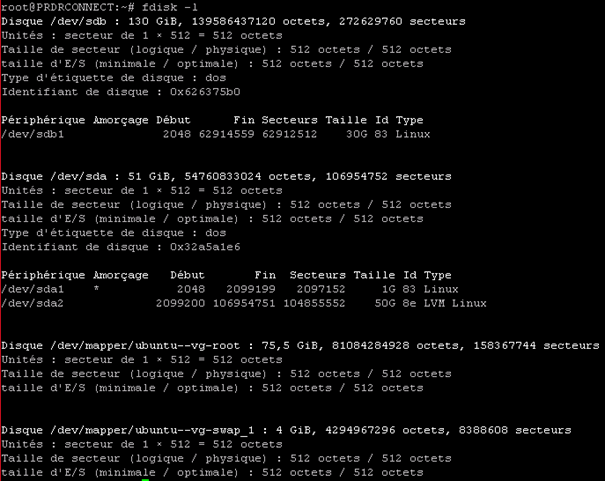
<span style="color: rgb(230, 126, 35);">fdisk -l</span>

[![image.png](https://cavallone.fr/uploads/images/gallery/2024-10/scaled-1680-/udBNKSVZz85DC0kM-image.png)](https://cavallone.fr/uploads/images/gallery/2024-10/udBNKSVZz85DC0kM-image.png)

<span style="color: rgb(230, 126, 35);">pvscan</span>

[![image.png](https://cavallone.fr/uploads/images/gallery/2024-10/scaled-1680-/BZfD8L4i7TrSg030-image.png)](https://cavallone.fr/uploads/images/gallery/2024-10/BZfD8L4i7TrSg030-image.png)

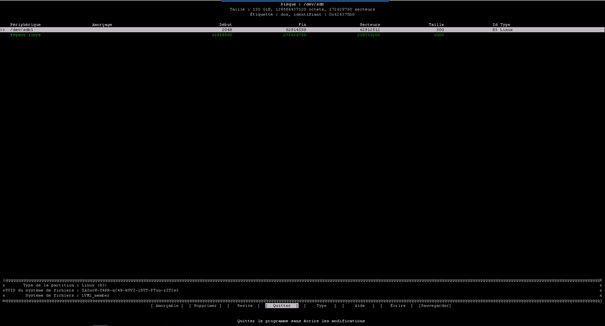
<span style="color: rgb(230, 126, 35);">cfdisk /dev/sdb</span>

[![image.png](https://cavallone.fr/uploads/images/gallery/2024-10/scaled-1680-/xrvQxgANPOyTsQYZ-image.png)](https://cavallone.fr/uploads/images/gallery/2024-10/xrvQxgANPOyTsQYZ-image.png)  
  
Resize puis faire entrée

[![image.png](https://cavallone.fr/uploads/images/gallery/2024-10/scaled-1680-/3S3xcw4uz0nMD7uG-image.png)](https://cavallone.fr/uploads/images/gallery/2024-10/3S3xcw4uz0nMD7uG-image.png)
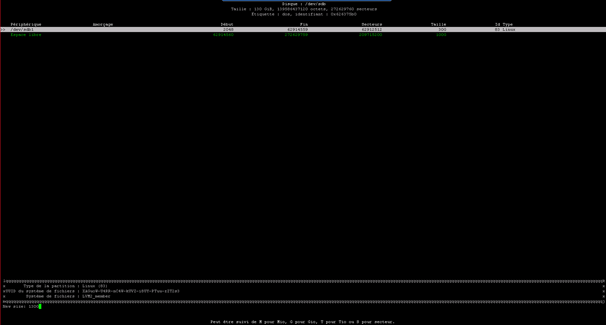
[![image.png](https://cavallone.fr/uploads/images/gallery/2024-10/scaled-1680-/qYEMwdMREuRQGz81-image.png)](https://cavallone.fr/uploads/images/gallery/2024-10/qYEMwdMREuRQGz81-image.png)  

Sélectionner Ecrire et saisir oui

[![image.png](https://cavallone.fr/uploads/images/gallery/2024-10/scaled-1680-/jRbaVUowsXVVVJ1D-image.png)](https://cavallone.fr/uploads/images/gallery/2024-10/jRbaVUowsXVVVJ1D-image.png)  

Quitter

  
Partprobe

<span style="color: rgb(230, 126, 35);">Pvscan  
</span>[![image.png](https://cavallone.fr/uploads/images/gallery/2024-10/scaled-1680-/ZvY12r4vIEJGXmAD-image.png)](https://cavallone.fr/uploads/images/gallery/2024-10/ZvY12r4vIEJGXmAD-image.png)

[![image.png](https://cavallone.fr/uploads/images/gallery/2024-10/scaled-1680-/JAWMuOIRsPjhcg2j-image.png)](https://cavallone.fr/uploads/images/gallery/2024-10/JAWMuOIRsPjhcg2j-image.png)
<span style="color: rgb(230, 126, 35);">pvresize /dev/sdb1</span>

[![image.png](https://cavallone.fr/uploads/images/gallery/2024-10/scaled-1680-/8JhQLMiYrtzTkTG1-image.png)](https://cavallone.fr/uploads/images/gallery/2024-10/8JhQLMiYrtzTkTG1-image.png)

<span style="color: rgb(230, 126, 35);">Pvs</span>

[![image.png](https://cavallone.fr/uploads/images/gallery/2024-10/scaled-1680-/AdfVI0SdJLfI3ckX-image.png)](https://cavallone.fr/uploads/images/gallery/2024-10/AdfVI0SdJLfI3ckX-image.png)

<span style="color: rgb(230, 126, 35);">Vgs</span>

[![image.png](https://cavallone.fr/uploads/images/gallery/2024-10/scaled-1680-/PmllsSQxpJE9TaMO-image.png)](https://cavallone.fr/uploads/images/gallery/2024-10/PmllsSQxpJE9TaMO-image.png)

<span style="color: rgb(230, 126, 35);">lvs</span>

[![image.png](https://cavallone.fr/uploads/images/gallery/2024-10/scaled-1680-/q03KFl2tWIpl4jNW-image.png)](https://cavallone.fr/uploads/images/gallery/2024-10/q03KFl2tWIpl4jNW-image.png)

<span style="color: rgb(230, 126, 35);">Df -h</span>

[![image.png](https://cavallone.fr/uploads/images/gallery/2024-10/scaled-1680-/rH3BqLXkqVEaa5od-image.png)](https://cavallone.fr/uploads/images/gallery/2024-10/rH3BqLXkqVEaa5od-image.png)

<span style="color: rgb(230, 126, 35);">lvresize -l +100%FREE /dev/mapper/ubuntu--vg-root</span>

[![image.png](https://cavallone.fr/uploads/images/gallery/2024-10/scaled-1680-/7XLNPxoeVg1waH6Y-image.png)](https://cavallone.fr/uploads/images/gallery/2024-10/7XLNPxoeVg1waH6Y-image.png)

<span style="color: rgb(230, 126, 35);">Lvs</span>

[![image.png](https://cavallone.fr/uploads/images/gallery/2024-10/scaled-1680-/oQEZzQfnV0ctLiTw-image.png)](https://cavallone.fr/uploads/images/gallery/2024-10/oQEZzQfnV0ctLiTw-image.png)

<span style="color: rgb(230, 126, 35);">resize2fs -p /dev/mapper/ubuntu--vg-root</span>

[![image.png](https://cavallone.fr/uploads/images/gallery/2024-10/scaled-1680-/OxWTwDqkZIbqy1Rt-image.png)](https://cavallone.fr/uploads/images/gallery/2024-10/OxWTwDqkZIbqy1Rt-image.png)

<span style="color: rgb(230, 126, 35);">Df -h</span>

[![image.png](https://cavallone.fr/uploads/images/gallery/2024-10/scaled-1680-/897mutawleVjZWV8-image.png)](https://cavallone.fr/uploads/images/gallery/2024-10/897mutawleVjZWV8-image.png)

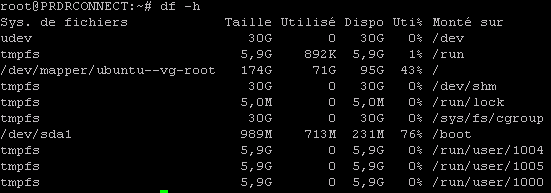
<p class="callout success">Tout est bon les volumes physiques et logiques ont été augmentés. Bravo !!!! Penser à supprimer le snapshot après.  
</p>

# monter un LVM via 2 playbook

<span style="color: rgb(45, 194, 107);">Playbook monter un lvm sur /data</span>

```yaml
---
- name: Post-configure machine
  hosts: virtual_machines
  become: yes
  gather_facts: yes

  vars:
    data_devices:
      - /dev/sdb

  tasks:
    - name: Create volume group 'Vodata'
      community.general.lvg:
        vg: Vodata
        pvs: "{{ data_devices|join(',') }}"

    - name: Create logical volume 'data'
      community.general.lvol:
        lv: data
        vg: Vodata
        size: +100%FREE
        resizefs: yes
        force: yes

    - name: Format /data
      community.general.filesystem:
        dev: /dev/VGdata/data
        fstype: xfs
        opts: "{{ additional_options }}"
      vars:
        additional_options: >-
          -i metadata_csum,64bit
          {% if ansible_kernel.version|version_compare('3.18', '>=') %}
          -i delalloc
          {% endif %}

    - name: Mount /data
      ansible.posix.mount:
        path: /data
        src: LABEL=DATA
        fstype: xfs
        opts: rw,defaults
        passno: 2
        state: mounted
```

  
\-------------------------------------------------------------------------------------------

<span style="color: rgb(45, 194, 107);">Playbook gestion création entre 2 stockage de lvm : playbook pour la certification RHCE. </span>

```yaml
---

name: create lvm in the system
become: true
hosts: all

tasks:
  - name: Create LVM data as 1500MB
    block:
      - name: Create LVM data
        community.general.lvol:
          vg: research
          lv: data
          size: 1500M
      when: ansible_lvm.vgs.research.size_gb > 1500
  - name:
    block:
      - debug:
          msg: "The Required size of lv is less then 1500 MB so creating a 800 MB LVM"
      when: ansible_lvm.vgs.research.size_gb < 1500 and ansible_lvm.vgs.research.size_gb > 800
      - name: Create LVM Data as 800MB
        community.general.lvol:
          vg: research
          lv: data
          size: 800M
      when: ansible_lvm.vgs.research.size_gb < 1500
  - name: create file system on lvm
    block:
      - community.general.filesystem:
          fstype: ext4
          dev: /dev/research/data
      when: ansible_lvm.vgs.research is defined
  - name:
    block:
      - debug:
          msg: "The Required Volume Group does not exits in this system"
      when: ansible_lvm.vgs.research is not defined
```

# Test remplissage d'un disque

Remplir un disque :

```bash
dd if=/dev/zero of=/data/testfile bs=1M count=9500
```