# Azure
# Redimensionner disque sur VM Azure
Procédure :
Se connecter au portail Azure du Tenant cible : [https://portal.azure.com/#home](https://portal.azure.com/#home)
Avec un compte ayant les privilèges administrateur
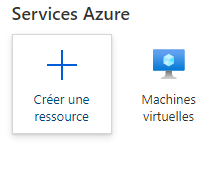
Se rendre sur le service Machines virtuelles :
[](https://cavallone.fr/uploads/images/gallery/2024-10/YMzXax7VhJXxkmYK-image.png)
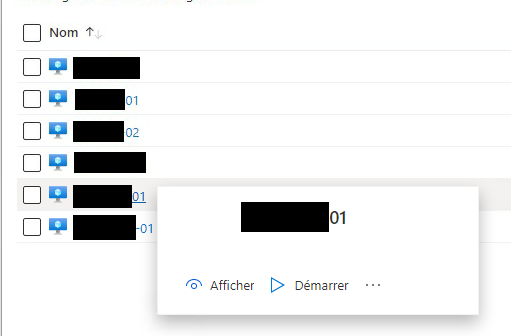
Ouvrir la VM souhaitée :
[](https://cavallone.fr/uploads/images/gallery/2024-10/RIKlAoHyX6FQtJW0-image.png)
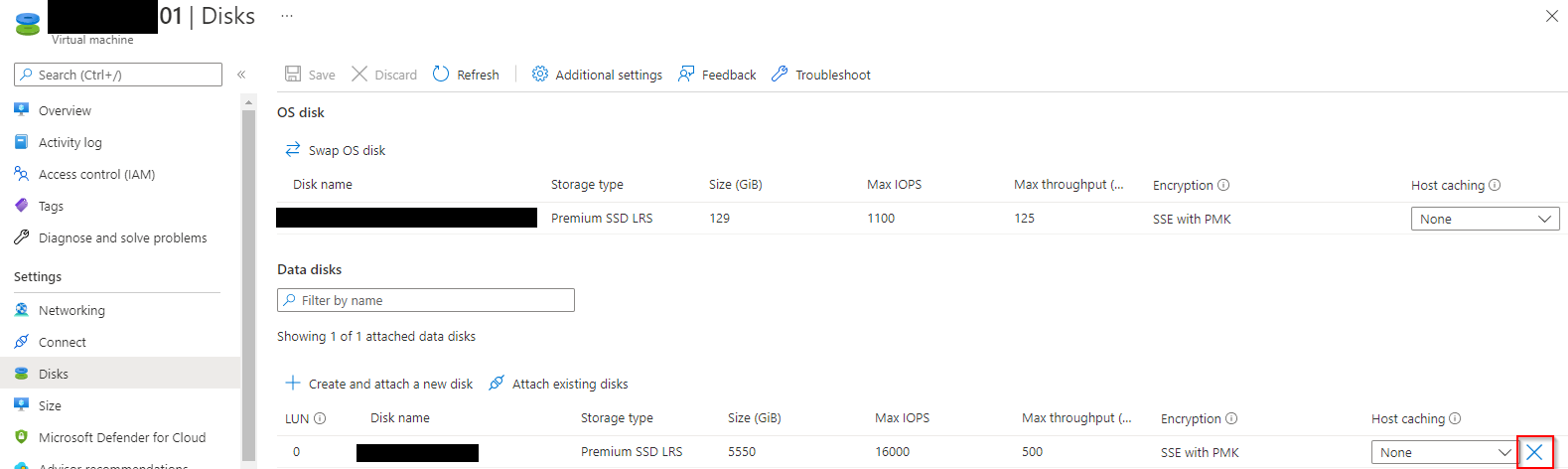
Une fois sur la fiche serveur > allez dans la section "Disks" puis appuyer sur la croix encadrée en rouge afin de désallouer le disque de la VM.
[](https://cavallone.fr/uploads/images/gallery/2024-10/D3Hf6XXXCvXTQrle-image.png)
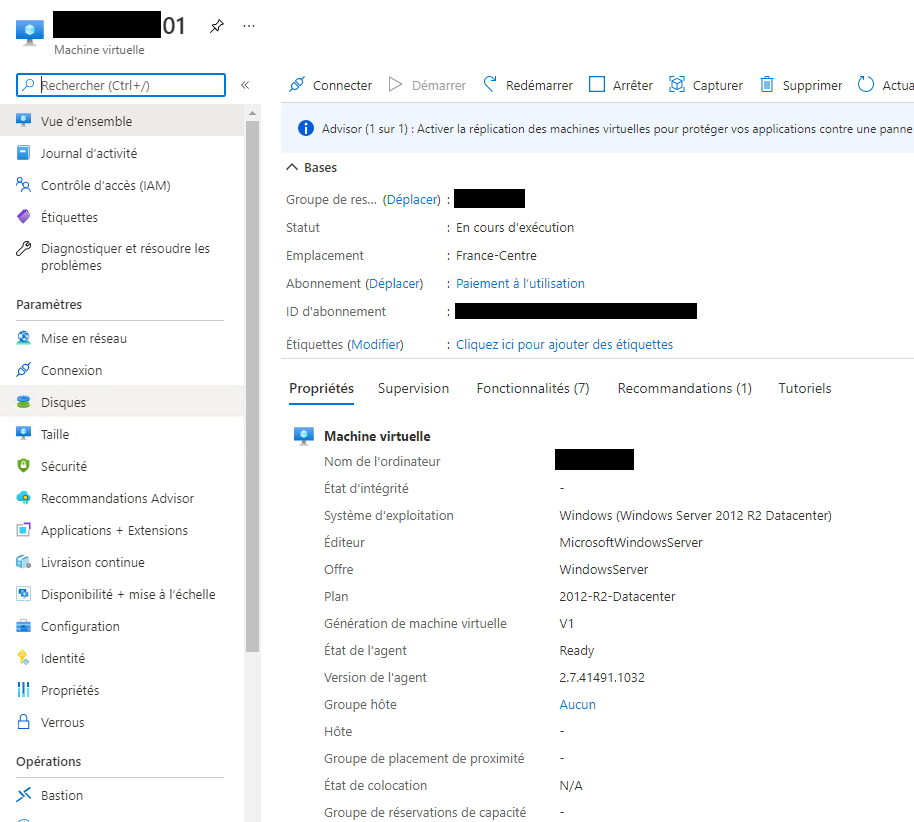
Une fois que l'on est certain d'avoir les accès pour démarrer la VM, procéder à son arrêt.
[](https://cavallone.fr/uploads/images/gallery/2024-10/WThZYbULFNYqGCBH-image.png)
[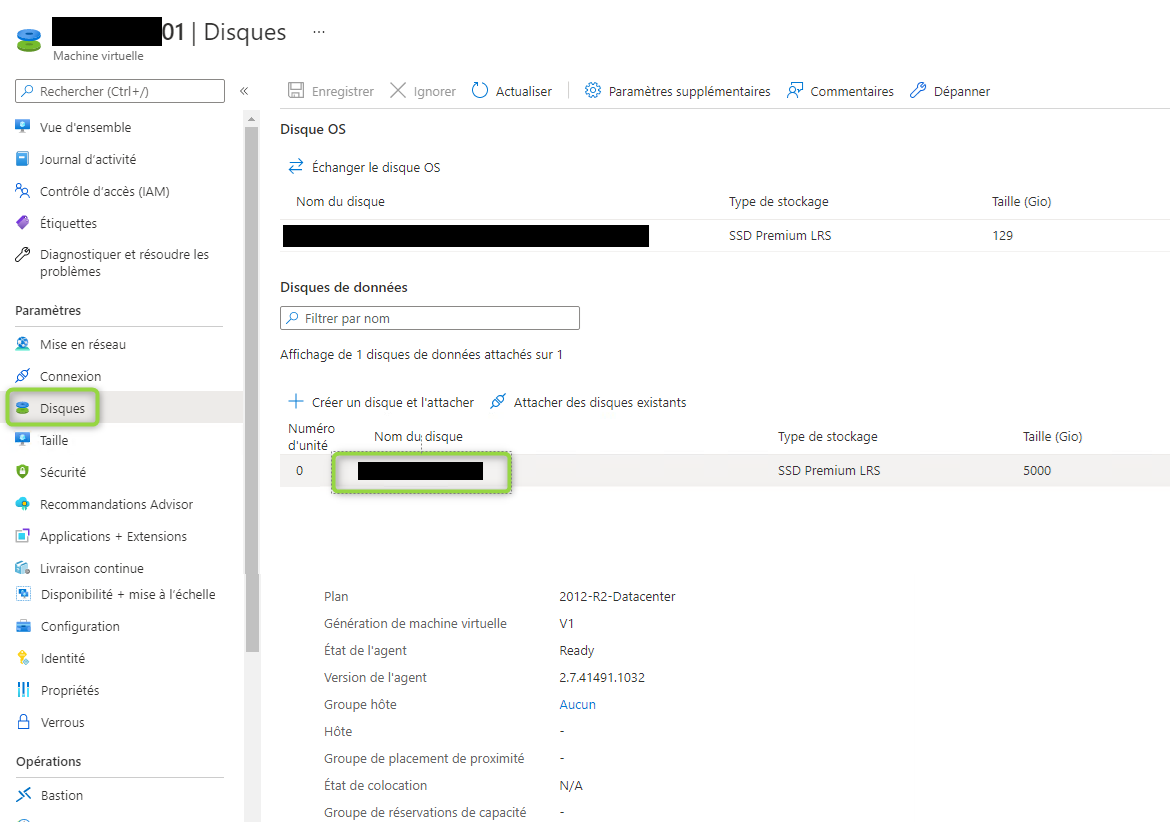](https://cavallone.fr/uploads/images/gallery/2024-10/503lFVk1mJEdLsB8-image.png)
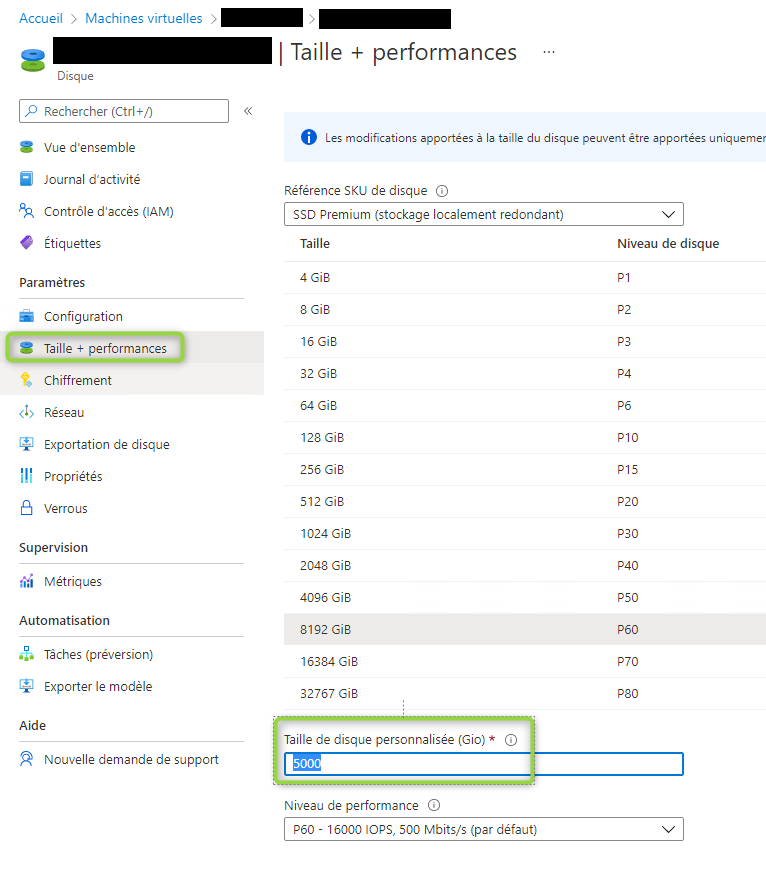
Dans Taille + performance, renseigner la taille du disque en Go
Entrez la taille du disque à créer. Vous êtes facturé le même prix, quel que soit l'espace disque utilisé sur le disque provisionné. Par exemple, si un disque de 200 Gio est provisionné sur un disque de 256 Gio, vous êtes facturé pour le disque de 256 Gio.
Au préalable il est recommandé de vérifier dans quelle catégorie de taille se trouvera le disque après modifications, un changement de catégorie ou performance entraine une facturation différente pour le client.
[](https://cavallone.fr/uploads/images/gallery/2024-10/mW0N4LFnKbw3RZZy-image.png)
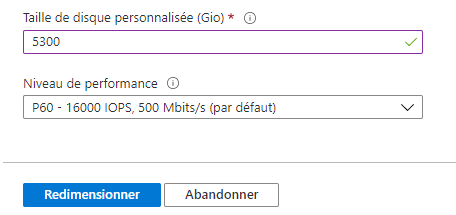
Cliquer ensuite sur le bouton redimensionner.
[](https://cavallone.fr/uploads/images/gallery/2024-10/MG4aGZHsKxcFHx27-image.png)
[](https://cavallone.fr/uploads/images/gallery/2024-10/ARCb0CDOtcRrXHpW-image.png)
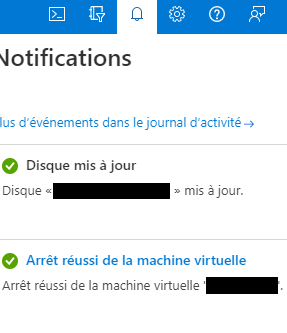
Attendre la fin du traitement dans les notifications
Vérifier que le disque est de nouveau alloué au serveur sinon le faire puis redémarrer la VM.
Vérifier ensuite que la taille du disque a bien été modifier dans le gestionnaire des disques, et augmenter la taille de la partition.
# App Password (ADOC)
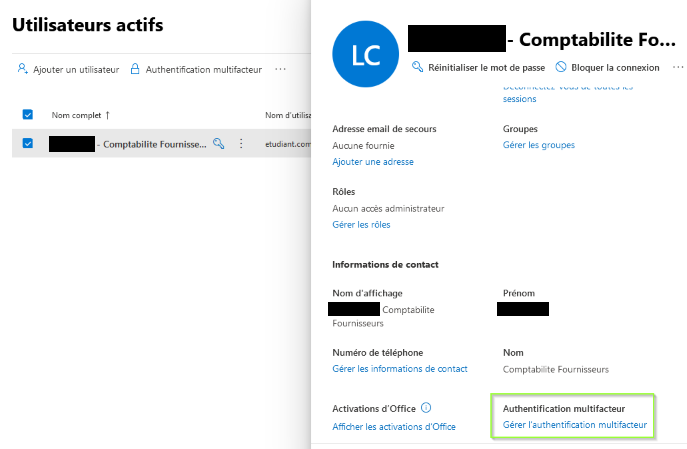
Il faut activer la MFA pour le compte souhaité en allant sur la fiche utilisateur
Dans le Centre d'Administartion MS 365 > Utilisateurs Actifs
Cliquer sur l'utilisateur puis Gérer l'authentification multifacteur
[](https://cavallone.fr/uploads/images/gallery/2024-10/yrItWoeZswaIO9tn-image.png)
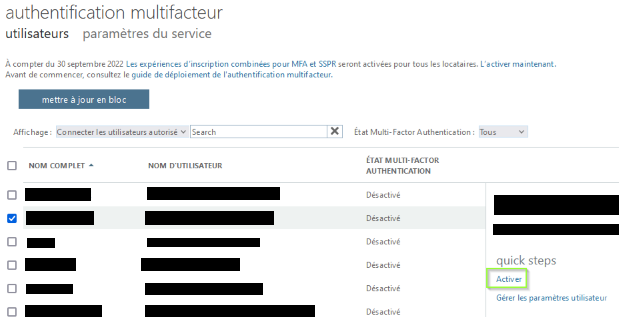
Activer sur l'utilisateur
[](https://cavallone.fr/uploads/images/gallery/2024-10/5K7NNIEAOFcvEHXo-image.png)
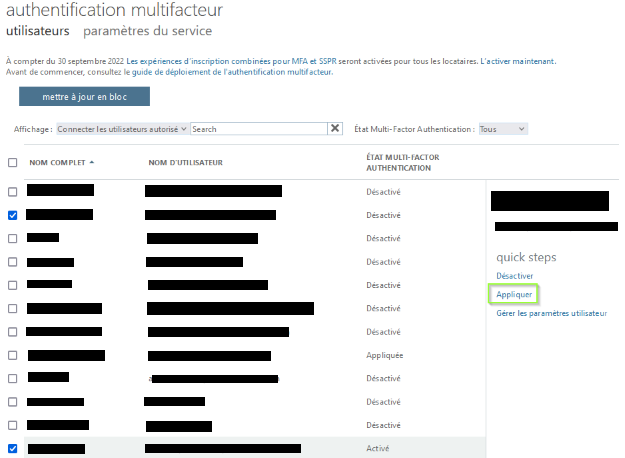
Appliquer sur l'utilisateur
[](https://cavallone.fr/uploads/images/gallery/2024-10/DaIaE4l5LSnsrGLl-image.png)
Se connecter au Webmail
Des infos supplémentaires sont demandé dès la première connexion
Entrer votre numéro de tél pour la MFA
Entré le code d'authentification reçu par SMS
Copier le App Password dans le KeePass
# Utilisateur Invité
Se connecter au Tenant et bien vérifier que c'est bien le bon[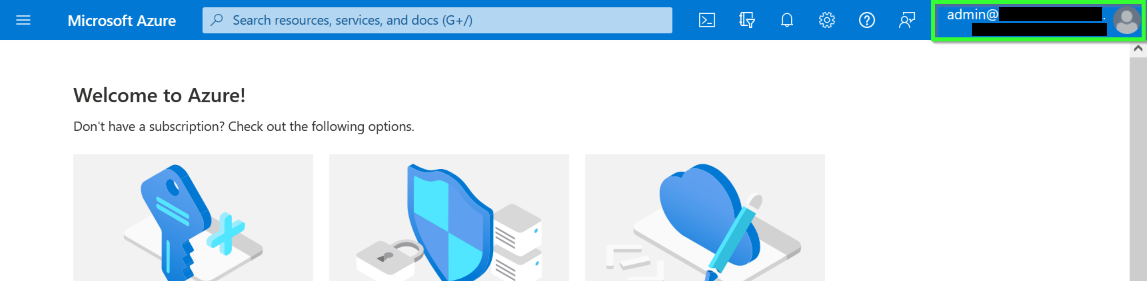](https://cavallone.fr/uploads/images/gallery/2024-10/COf6lhR8EV9VwvS8-image.png)
Aller dans Azure B2C
[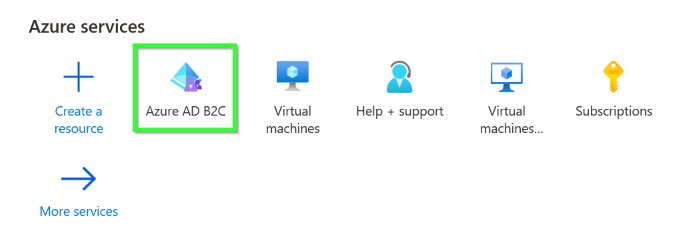](https://cavallone.fr/uploads/images/gallery/2024-10/ylFTBDpV3ixl5sWa-image.png)
Puis User
[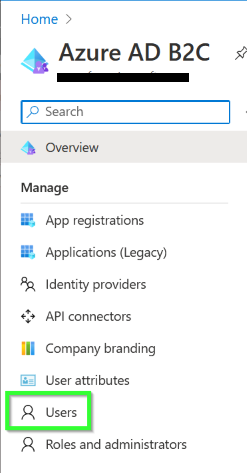](https://cavallone.fr/uploads/images/gallery/2024-10/8B8dt8DK4NXLdgaB-image.png)
Cliquer sur New Guest User
[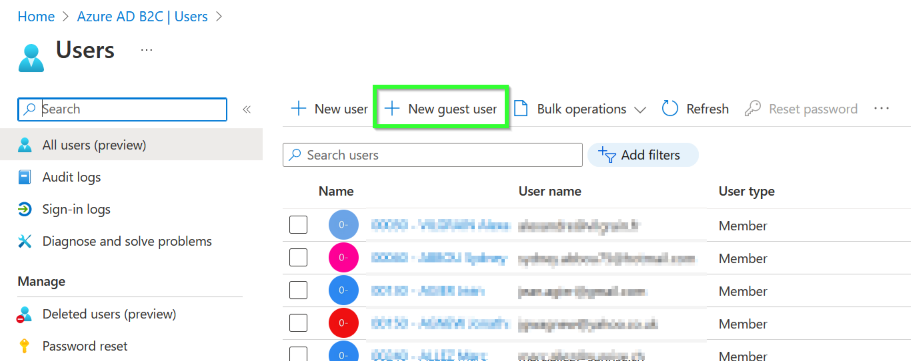](https://cavallone.fr/uploads/images/gallery/2024-10/ZmF2LpAFUjdECenn-image.png)
Remplir les champs encadrés
[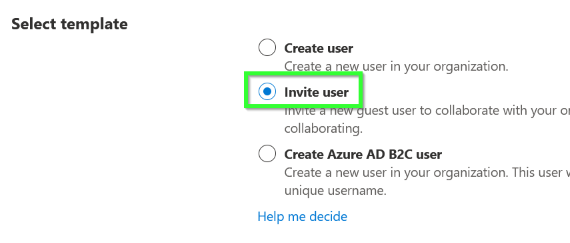](https://cavallone.fr/uploads/images/gallery/2024-10/IFm9h6rfp4TUxdTi-image.png)
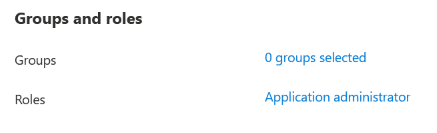
Dans Groups and Roles,
Bien sélectionner un groupe si besoin et/ou un Role si besoin
Dans cette exemple, l'utilisateur est un prestataire qui nous a confirmé qu'il a besoin de gérer les applications donc il est Application Admin.
Si on vous demande Global Admin, faire confirmer les besoins réels et validé par le DSI (ou équivalent) en lui expliquant les impacts
[](https://cavallone.fr/uploads/images/gallery/2024-10/czVTDv60UT7gYqMW-image.png)
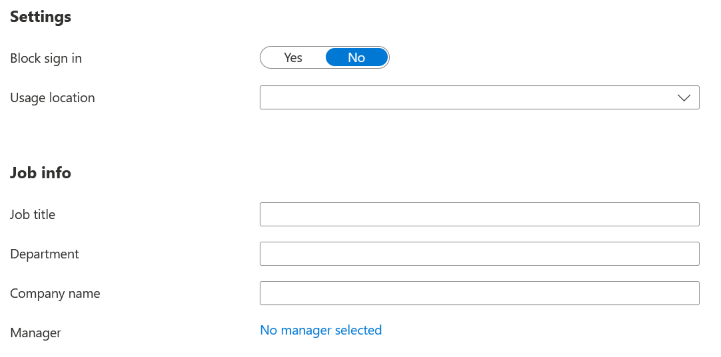
Le reste des champs est optionnel
Block sign in bloquera la connexion au tenant.
Les autres infos, si vous les avez renseignez les.
[](https://cavallone.fr/uploads/images/gallery/2024-10/QXxAWMywE3Bo3soQ-image.png)
# Powershell Azure : check IP disponible
Au besoin, pour savoir si une ip est disponible sur Azure :
```powershell
Connect-AzAccount
```
Puis
```powershell
Get-AzVirtualNetwork -Name NOMduVNET -ResourceGroupName RESSOURCEGROUP| Test-AzPrivateIPAddressAvailability -IPAddress IPàTESTER
```
[](https://cavallone.fr/uploads/images/gallery/2024-10/RHi9rpNNrwO98HTz-image.png)
# Renouvellement Certificat et Jeton Apple sur MDM
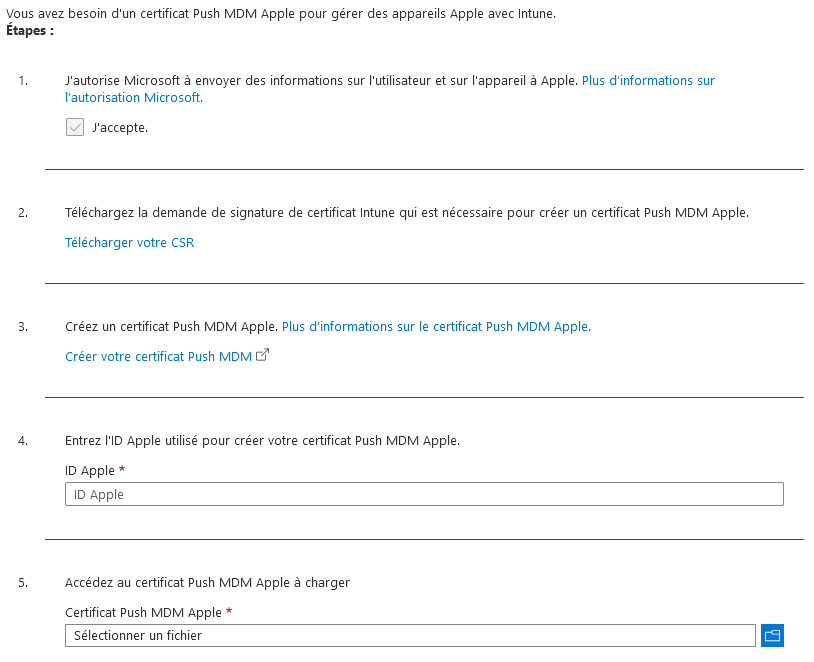
Certificat à renouveler tous les ans
1. Se connecter à https://endpoint.microsoft.com/
2. Allez dans "Appareils" > "Inscrire Appareils"
3. Allez dans "Inscription Apple" > "Certificat Push MDM Apple"
Suivez les étapes de configuration du certificat
[](https://cavallone.fr/uploads/images/gallery/2024-10/XQqibr42GmWDPywe-image.png)
# MFA - Désactivation application Authenticator
Microsoft force actuellement les utilisateurs à enregistrer l'application Authenticator comme méthode d'authentification via des campagnes.
Voici les étapes à suivre pour désactiver (temporairement) cette méthode :
Se connecter sur Azure et accéder à la page Accueil > Sécurité | Authentification multifacteur.
Cliquer ensuite sur paramètres d'authentification multifacteur supplémentaires basés sur le cloud.[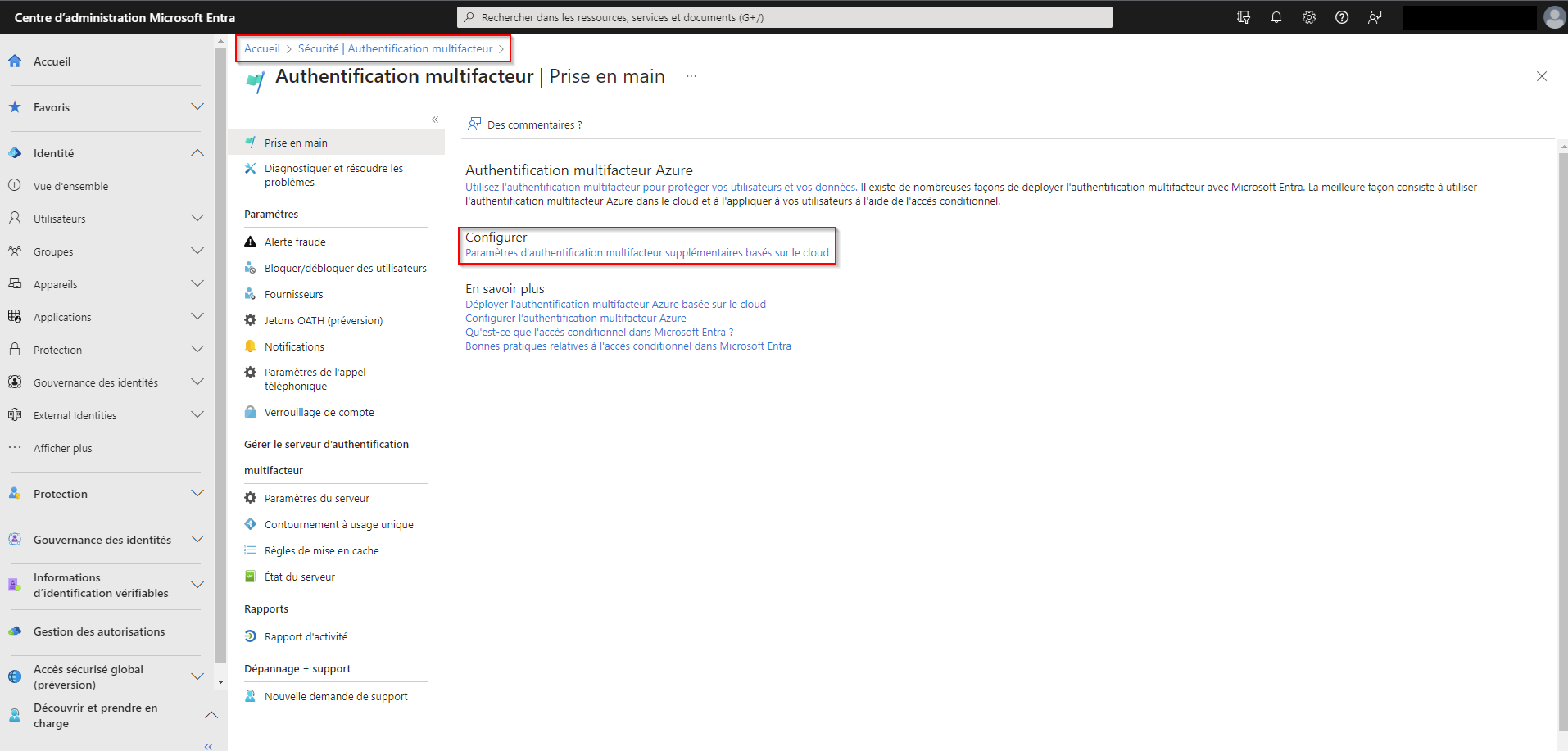](https://cavallone.fr/uploads/images/gallery/2024-10/qnAoC1AMWYj42CCd-image.png)
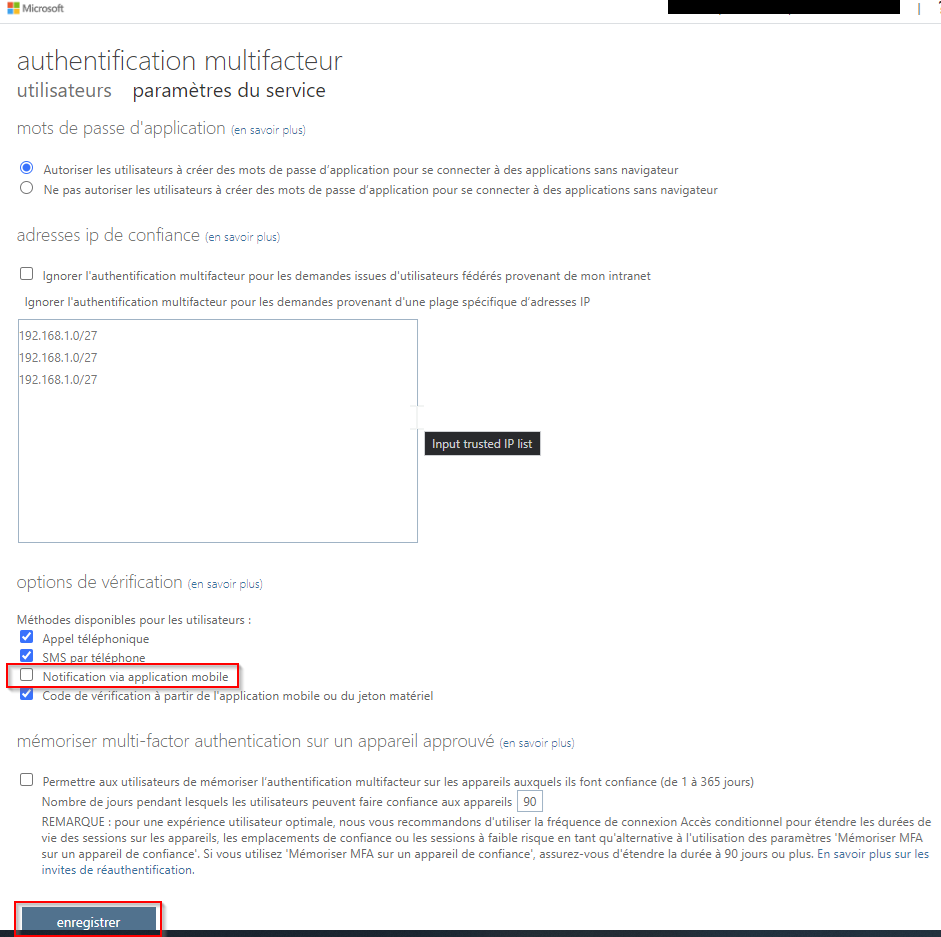
Sur la page qui s'ouvre, décocher la "Notification via l'application mobile" et valider en enregistrant :
[](https://cavallone.fr/uploads/images/gallery/2024-10/OzMTUUPKLRWyUW1b-image.png)
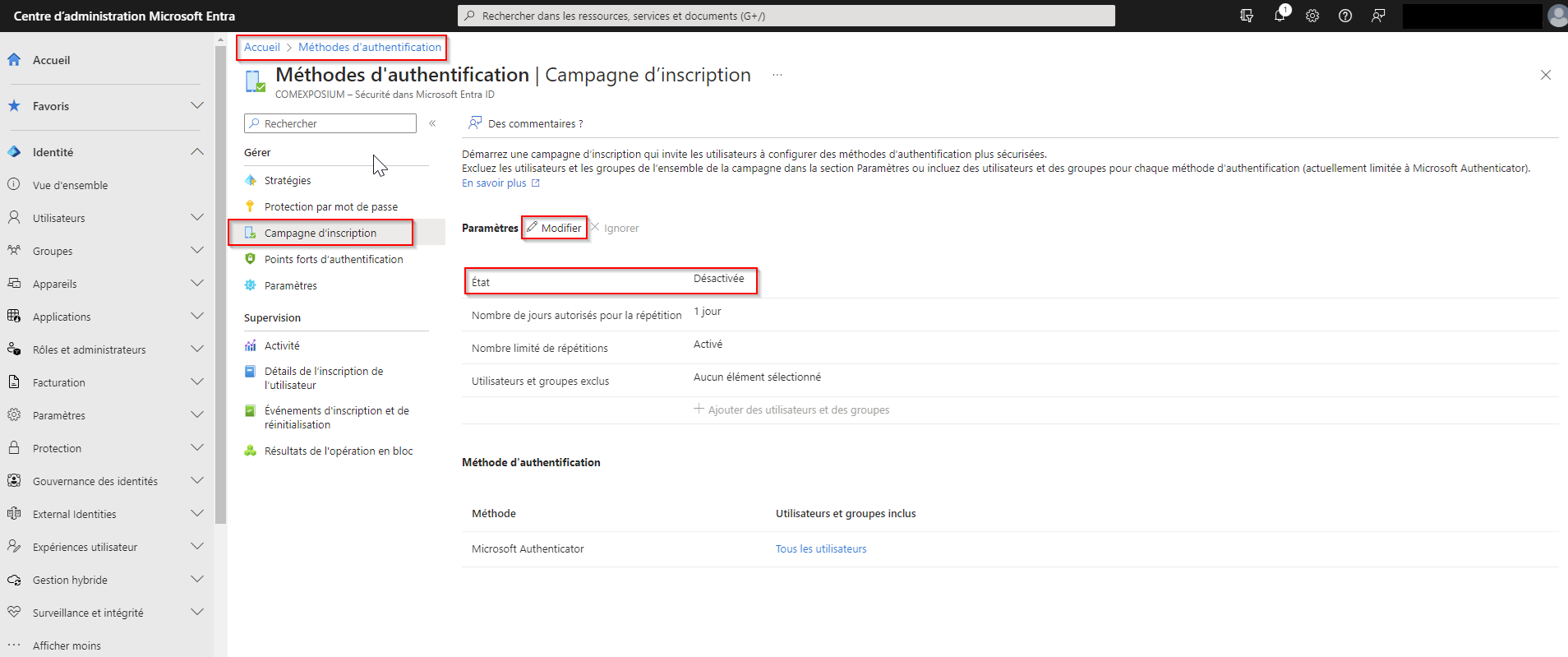
Ensuite, se rendre sur la page "Accueil > Méthodes d'authentification" puis cliquer sur "Campagne d'inscription" et modifier.
Changer l'état sur "Désactivée" puis valider.
[](https://cavallone.fr/uploads/images/gallery/2024-10/R3N782fdm9waMimA-image.png)
# Accès Partenaires SSO
### 1. Contexte du Projet
Objectif : Permettre aux collaborateurs de sociétés partenaires d'accéder à un CMS via Single Sign-On (SSO).
Méthode : Azure B2B Collaboration via la Gestion des droits d'accès (Entitlement Management).
Domaines concernés :
- Région 1 : @partenaireA.com, @partenaireB.com
- Région 2 : @partenaireC.com, @partenaireB.com
### 2. Prérequis Azure (Microsoft Entra ID)
Avant la mise en service, les paramètres de collaboration externe ont été vérifiés dans le locataire cible :
- Inscription en libre-service : Activée.
- Restrictions d'accès : Accès limité aux propriétés et appartenances de leurs propres objets.
- Restrictions de collaboration : Invitations limitées aux domaines autorisés.
### 3. Configuration des Organisations Connectées
Pour établir la confiance avec les domaines externes, les organisations suivantes ont été créées dans Identity Governance :
- Partenaire A : domaine partenaireA.com
- Partenaire B : domaine partenaireB.com
- Partenaire C : domaine partenaireC.com
Ces organisations permettent à Microsoft Entra ID de reconnaître les annuaires sources des utilisateurs.
### 4. Création du Paquet d'Accès (Access Package)
Nom : Accès CMS Partenaires
Ressources incluses : Application Enterprise du CMS ou groupe de sécurité dédié.
Rôles assignés : Utilisateur / Membre.
Politique de demande :
- Type : Pour les utilisateurs externes non présents dans l'annuaire.
- Filtrage : Organisations connectées autorisées.
- Approbation : Requise par un sponsor interne.
### 5. Cycle de Vie et Sécurité
Révisions d'accès : Recommandées tous les 6 mois.
Expiration : Configurée automatiquement pour éviter les comptes inactifs.
Sécurité : Garantit la conformité et la protection des ressources de l'organisation.
## Guide Utilisateur
### 1. Objectif
Ce guide explique comment les partenaires accèdent au CMS via le Single Sign-On (SSO).
### 2. Prérequis
Les utilisateurs doivent disposer :
- D'une adresse e-mail professionnelle appartenant à un domaine autorisé.
- D'un accès à l'URL du portail MyAccess fournie par l'organisation.
- D'une connexion Internet et d'un navigateur web moderne.
\[Emplacement pour capture d'écran du portail Microsoft Entra ID\]
### 3. Processus de Demande d'Accès
Étape 1 : Accéder au portail MyAccess via le lien fourni.
Étape 2 : Se connecter avec son adresse e-mail professionnelle.
Étape 3 : Sélectionner le paquet d'accès 'Accès CMS Partenaires'.
Étape 4 : Soumettre la demande pour approbation.
### 4. Connexion au CMS
Étape 1 : Accéder à la page de connexion du CMS.
Étape 2 : Cliquer sur 'Se connecter avec Microsoft'.
Étape 3 : S'authentifier avec son compte professionnel.
Étape 4 : Accéder au CMS sans avoir à saisir un nouveau mot de passe.