-SearchQuery 'From:"adresse mail" AND Sent:"today"'
```
VOIR MAIL SEND SUR SERVEUR PAR USER
```powershell
Get-MessageTrackingLog -Server SERVERNAME -Start (Get-Date).Date -End (Get-Date).AddDays(1) -Sender "mail utilisateur" -ResultSize Unlimited | Select-Object Timestamp,Sender,Recipients,MessageSubject,EventId
```
Pour connaitre les mails qui ont été envoyés entre plusieurs dates (en shell Exchange) :
```powershell
$hub | %{Get-MessageTrackingLog -Server SERVER -Sender *@mail.fr -Recipients "*@mail.fr" -start "11/15/2022 00:00:00" -end "11/22/22 00:00:00" } | fl
```
```powershell
$hub | %{Get-MessageTrackingLog -Server SERVER -Sender *@mail.fr -Recipients "*@mail.fr" -start "11/15/2022 00:00:00" -end "11/22/22 00:00:00" } | fl
```
# Règle CC automatique
Source = [https://support.microsoft.com/fr-fr/office/cc-automatique-copie-carbone-d-une-personne-sur-chaque-courrier-que-vous-envoyez-0e8e32e9-777f-49fc-878f-41ed7c58677a](https://support.microsoft.com/fr-fr/office/cc-automatique-copie-carbone-d-une-personne-sur-chaque-courrier-que-vous-envoyez-0e8e32e9-777f-49fc-878f-41ed7c58677a)
Cc automatique (copie carbone) d’une personne sur chaque courrier que vous envoyez
Dans Microsoft Outlook, vous pouvez spécifier que, pour tous les messages que vous envoyez, une copie carbone (Cc) est envoyée automatiquement à d’autres contacts ou listes de distribution.
L’un des scénarios dans lesquels cette règle est utile est quand tous les membres d’une équipe, par exemple d’un centre d’aide et de support, sont responsables de répondre aux e-mails entrants. Quand un membre de l’équipe répond à un message, le reste de l’équipe reçoit automatiquement une copie de la réponse, de sorte que tout le monde est informé des communications sortantes.
Vous devez d’abord créer une règle pour envoyer automatiquement une copie carbone (Cc) de tous les e-mails que vous expédiez.
Cette règle particulière est appelée une règle côté client. Une règle côté client s’exécute que sur l’ordinateur sur lequel elle est créée, et ne uniquement si Outlook est en cours d’exécution. Si vous devez envoyer un e-mail à l’aide de votre compte de courrier sur un autre ordinateur, la règle se n’exécute tant que vous ne la créez pas sur celui-ci. Vous devez créer cette règle sur chaque ordinateur à partir duquel vous souhaitez l’utiliser.
Créer la règle
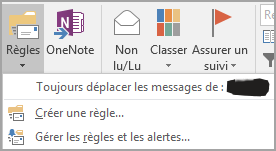
1. Dans Courrier, sous l’onglet Accueil, dans le groupe Déplacer, cliquez sur Règles > Gérer les règles et les alertes.
[](https://cavallone.fr/uploads/images/gallery/2024-10/khjysln3YK8SM58y-image.png)
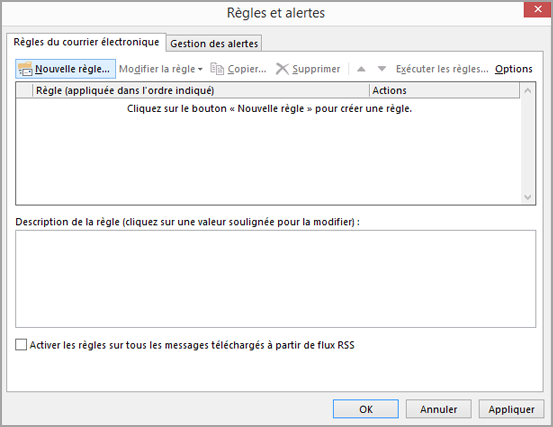
La boîte de dialogue Règles et alertes s’affiche.
2. Sous l’onglet Règles du courrier électronique, cliquez sur Nouvelle règle.
[](https://cavallone.fr/uploads/images/gallery/2024-10/KFkp9RLxWMHDL1tW-image.png)
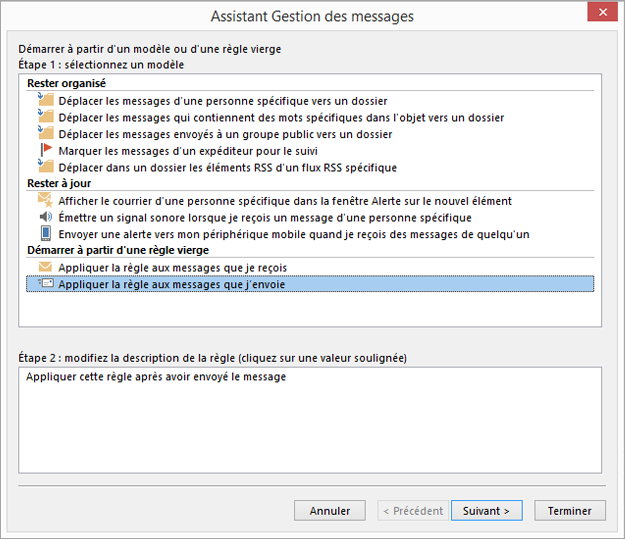
3. Dans l’Assistant Règles, sous Démarrer à partir d’une règle vierge, sélectionnez Appliquer la règle aux messages que j’envoie.
[](https://cavallone.fr/uploads/images/gallery/2024-10/MM88qCFDiuBtXfsi-image.png)
4. Cliquez sur Suivant, puis de nouveau sur Suivant.
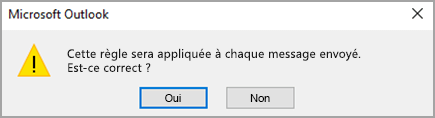
5. Un message de confirmation s’affiche, vous informant que cette règle s’appliquera à tous les messages que vous enverrez.
Cliquez sur Oui.
[](https://cavallone.fr/uploads/images/gallery/2024-10/wKw7GtSACclFzdjZ-image.png)
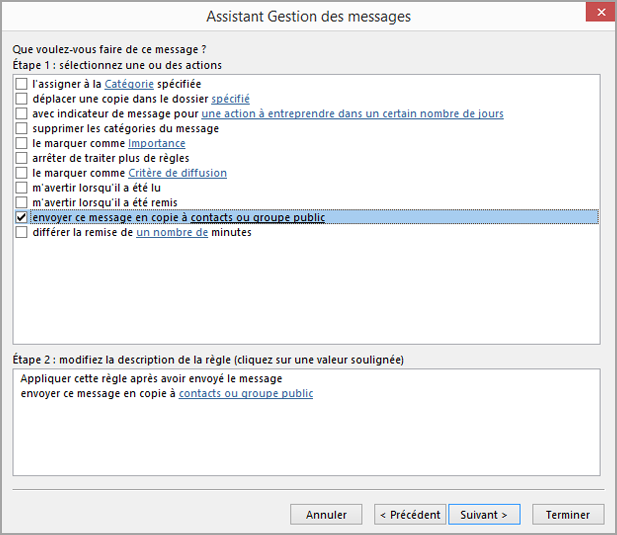
6. Sous Étape 1 : Sélectionner une ou plusieurs actions, activez la case à cocher Cc du message à des personnes ou à un groupe public.
[](https://cavallone.fr/uploads/images/gallery/2024-10/bYsn0czDTbjmuoh3-image.png)
7. Sous Étape 2 : Modifier la description de la règle (cliquez sur une valeur soulignée), cliquez sur personnes ou groupe public.
8. Dans la boîte de dialogue Adresse de la règle, cliquez sur un nom ou un groupe, puis sur À. Répétez cette étape jusqu’à ce que tous les noms ou groupes que vous voulez ajouter soient inclus dans la zone À.
9. Cliquez sur OK.
10. Dans l’Assistant Règles, cliquez sur Suivant, puis de nouveau sur Suivant.
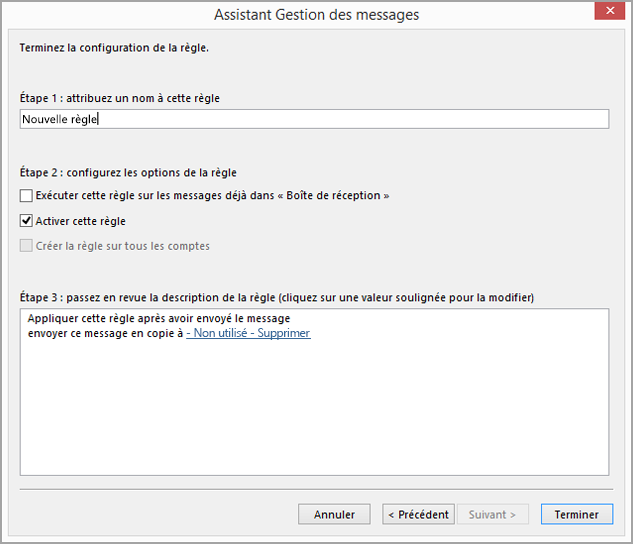
11. Sous Étape 1 : Spécifier un nom pour cette règle, entrez un nom facile à reconnaître.
[](https://cavallone.fr/uploads/images/gallery/2024-10/bzoKnxuFlKi6wgca-image.png)
12. Sous Étape 2 : Définir les options de règle, activez la case à cocher Activer cette règle.
13. Cliquez sur Terminer.
14. Vous voyez s’afficher un message indiquant que la règle s’exécutera uniquement lorsque vous consulterez votre courrier dans Outlook. Cliquez sur OK.
`Désormais, chaque fois que vous envoyez un message, qu’il s’agisse d’un nouveau message, d’une réponse ou d’un message que vous transférez, les personnes ou les groupes que vous avez spécifiés dans la règle sont automatiquement ajoutés en tant que destinataires Cc. Vous ne voyez pas les noms des personnes ou des groupes dans la ligne Cc pendant la rédaction du message, mais tout destinataire de celui-ci peut les voir.`
Désactiver la règle
Pour éviter d’envoyer automatiquement une copie carbone, vous devez désactiver la règle.
1. Dans Courrier, sous l’onglet Accueil, cliquez sur Règles > Gérer les règles et les alertes.
2. Sous l’onglet Règles du courrier électronique, sous Règle, désactivez la case à cocher de la règle créé précédemment.
3. Cliquez sur OK.
Vous pouvez désormais envoyer un message sans que la règle de Cc automatique envoie une copie à d’autres personnes ou listes de distribution. La règle reste désactivée jusqu’à ce que vous reveniez à la boîte de dialogue Règles et alertes et réactiviez la règle.
Conseil : Pour découvrir un moyen rapide de désactiver cette règle pour un message spécifique, voir la section suivante, « Utiliser une catégorie pour désactiver la Cc pour un message spécifique ».
Utiliser une catégorie pour désactiver la Cc pour un message spécifique
Si vous souhaitez disposer de la flexibilité nécessaire pour désactiver votre nouvelle règle de Cc automatique pour un message unique sans accéder à la boîte de dialogue Règles et alertes, vous pouvez utiliser la fonctionnalité de catégorie dans Outlook avec la règle.
Modifiez la règle que vous avez créée afin que, si vous ajoutez une catégorie spécifiée au message, la règle de Cc n’envoie pas de copie automatiquement à quiconque.
1. Dans Courrier, sous l’onglet Accueil, cliquez sur Règles > Gérer les règles et les alertes.
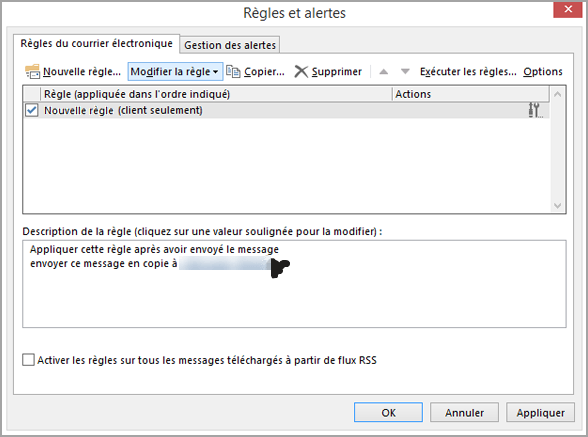
2. Sous l’onglet Règles du courrier électronique, cliquez sur la règle créée précédemment, puis sur Modifier la règle.
[](https://cavallone.fr/uploads/images/gallery/2024-10/9iEHvRqlmxab0zFL-image.png)
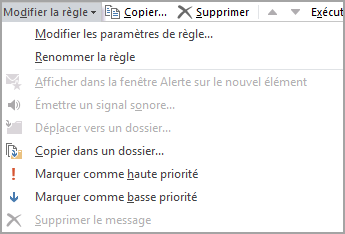
3. Cliquez sur Modifier les paramètres de règle.
[](https://cavallone.fr/uploads/images/gallery/2024-10/CTM5iybgkOagIxl6-image.png)
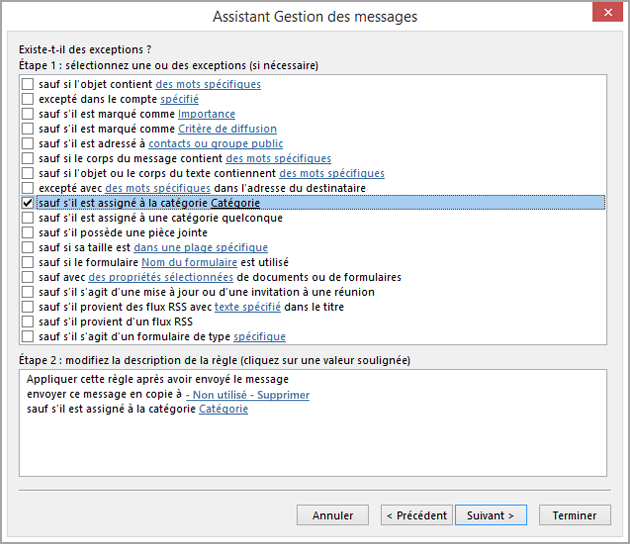
4. Cliquez sur Suivant aux deux premières étapes de l’Assistant Règles, jusqu’à voir s’afficher Existe-t-il des exceptions ?
5. Sous Étape 1 : Sélectionner une ou plusieurs exceptions (si nécessaire), activez la case à cocher Sauf si affectée à une catégorie.
[](https://cavallone.fr/uploads/images/gallery/2024-10/fkQmJeeEMHepdHJK-image.png)
6. Sous Étape 2 : Modifier la description de la règle (cliquez sur une valeur soulignée), cliquez sur Catégorie.
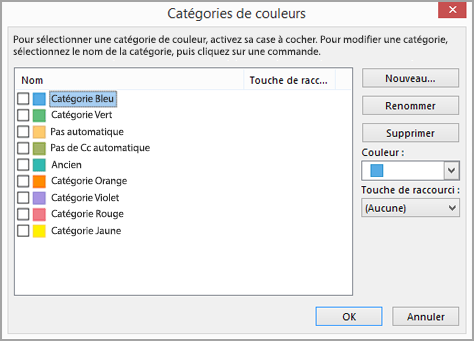
7. Dans la boîte de dialogue Catégories de couleurs, cliquez sur Nouveau.
[](https://cavallone.fr/uploads/images/gallery/2024-10/MLu9ZWLwbZxPJpCr-image.png)
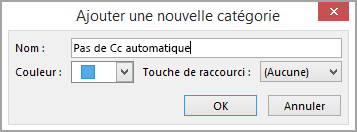
8. Dans la boîte de dialogue Ajouter une nouvelle catégorie, dans le champ Nom, tapez Pas de Cc automatique.
[](https://cavallone.fr/uploads/images/gallery/2024-10/lQlRnTCPSzcF10X6-image.png)
Vous pouvez également affecter un raccourci clavier utilisable pour appliquer rapidement cette catégorie à un message. Pour ce faire, cliquez sur une option dans la liste Touche de raccourci liste.
9. Cliquez sur OK dans les boîtes de dialogue Ajouter une nouvelle catégorie et Catégories de couleurs.
10. Cliquez sur Terminer.
11. Vous s’afficher un message indiquant que la règle s’applique uniquement au client. Cliquez sur OK.
# Partage calendriers
[](https://cavallone.fr/uploads/images/gallery/2024-10/EZ8TotNejqKghkSo-image.png)
Pour permettre le partage de calendriers, cette option doit être activée pour les utilisateurs à autoriser la fonction de partage de leurs calendriers.
Une fois cette option activée, il est possible de partager leurs calendriers avec n’importe qui à l’intérieur ou à l’extérieur de l’organisation.
Les personnes externes recevront un lien URL pour visualiser le calendrier partagé. Les utilisateurs peuvent décider quand et ce qu’ils veulent partager avec le calendrier partagé.
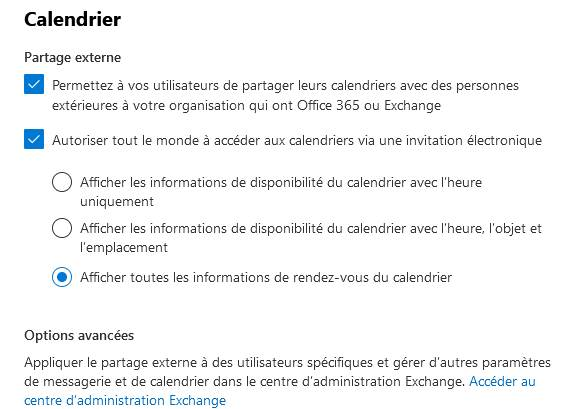
Voici la configuration actuelle concernant le partage des calendriers sur votre Tenant M365.
Donc oui, les utilisateurs peuvent partager leurs calendriers avec des personnes externes.
[](https://cavallone.fr/uploads/images/gallery/2024-10/8pzJpl3qbcPXedqM-image.png)
La procédure de Microsoft décrite ainsi explique les fonctions de partage de calendrier pour Outlook sur le Web ou via l’application Outlook :
[https://support.microsoft.com/fr-fr/office/partager-votre-calendrier-dans-outlook-sur-le-web-7ecef8ae-139c-40d9-bae2-a23977ee58d5](https://support.microsoft.com/fr-fr/office/partager-votre-calendrier-dans-outlook-sur-le-web-7ecef8ae-139c-40d9-bae2-a23977ee58d5)
# Liste de Diffusion
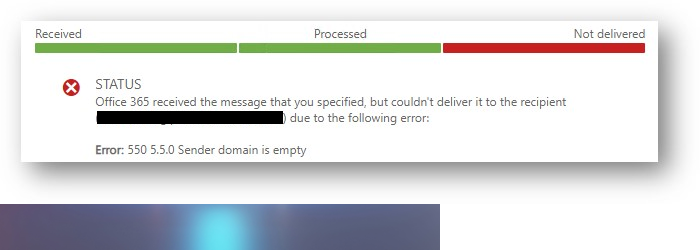
Pour information, dans le cas où une LDD comprend des destinataires externes qui ne reçoivent pas les emails (les destinataires internes recevant bien les mails)
Avec une erreur sur Exchange : 550 5.5.0 « Sender domain is empty »
[](https://cavallone.fr/uploads/images/gallery/2024-10/AwaMiMGYQuYoEWnD-image.png)
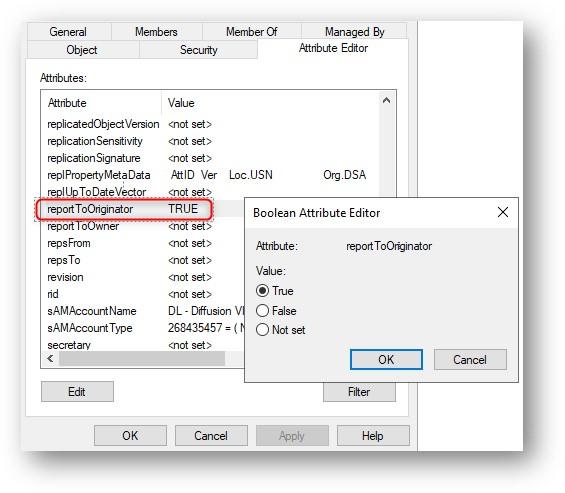
il faut renseigner le champ ReportToOriginator à « True » sur le compte de la LDD
Si LDD O365 :
```powershell
Set-DistributionGroup "" -ReportToOriginatorEnabled $true
```
Si LDD sur l’AD OnPremise synchronisé :
[](https://cavallone.fr/uploads/images/gallery/2024-10/VNMD1NAVcxYi2B8i-image.png)
# Restaurer des mails supprimés d'une boîte aux lettres
(Exemple) Lister les actions de suppression sur une boîte mail :
```powershell
search-mailboxauditlog nom_boite@xxx.com -StartDate 24/02/2023 -EndDate 25/02/2023 -ShowDetails | select LogonUserDisplayname, Operation, SourceItemSubjectsList, SourceItemFolderPathNamesList, LastAccessed |Export-Csv -path "chemin_sauvegarde_du_csv" -NoTypeInformation -encoding UTF8 -Delimiter ';'
```
Commande pour restaurer les fichiers d'une période :
```powershell
Restore-RecoverableItems -Identity nom_boite@xxx.com -FilterItemType IPM.Note -FilterStartTime "25/02/2023 12:00:00 AM" -FilterEndTime "25/02/2023 11:59:59 PM"
```
Lister les fichiers récupérables :
```powershell
Get-RecoverableItems -Identity nom_boite@xxx.com -FilterItemType IPM.Note -FilterStartTime "25/02/2023 05:00:00 PM" -FilterEndTime "25/02/2023 6:00:00 PM" | Export-Csv -path "chemin_sauvegarde_du_csv -NoTypeInformation -encoding UTF8 -Delimiter ';'
```
Référence : [https://o365info.com/restoring-deleted-mail-items-using-the-powershell-cmdlet-restore-recoverableitems-3-3/](https://o365info.com/restoring-deleted-mail-items-using-the-powershell-cmdlet-restore-recoverableitems-3-3/)
Deuxième exemple pour procéder :
\#Rechercher les actions effectuées sur la boîte email
```powershell
search-mailboxauditlog snom_boite@xxx.com -StartDate 19/08/2023 -EndDate 21/09/2023 -ShowDetails | select LogonUserDisplayname, Operation, SourceItemSubjectsList, SourceItemFolderPathNamesList, LastAccessed |Export-Csv -path "chemin.csv" -NoTypeInformation -encoding UTF8 -Delimiter ';'
```
\#Rechercher les éléments récupérables
```powershell
Get-RecoverableItems -Identity nom_boite@xxx.com -FilterItemType IPM.Note -FilterStartTime "19/08/2023 00:00:00 AM" -FilterEndTime "21/09/2023 3:00:00 PM" | Export-Csv -path "chemin.csv" -NoTypeInformation -encoding UTF8 -Delimiter ';'
```
\#Restaurer les éléments récupérables avec les filtres indiqués
```powershell
Restore-RecoverableItems -Identity "nom_boite@xxx.com" -FilterItemType IPM.Note -SourceFolder RecoverableItems -FilterStartTime "5/9/2023 08:00:00 AM" -FilterEndTime "21/9/2023 10:00:00 AM" -LastParentFolderID 3080818B42A7F744A370ADD0B007547400000000010C -RestoreTargetFolder /Restauration_I230920_242
```
\#Obtenir les dossiers dans la boîte de réception et retrouver le dossier de restauration
```powershell
Get-MailboxFolderStatistics "nom_boite@xxx.com" | ft name,folderpath
```
# Blocage adresse IP office 365
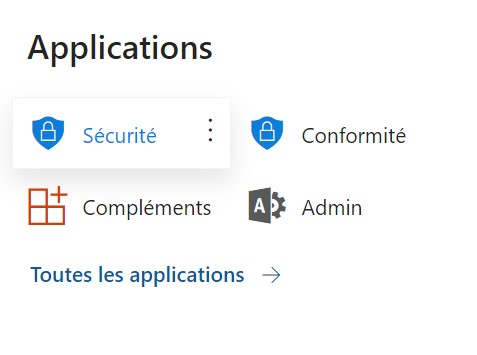
Se connecter à l’interface Admin.
[](https://cavallone.fr/uploads/images/gallery/2024-10/9AfY1k1hIJaVhVVZ-image.png)
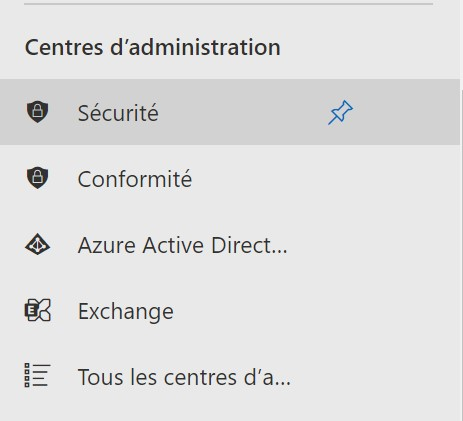
Aller dans l’onglet Centres d’administration et cliquer sur Sécurité.
[](https://cavallone.fr/uploads/images/gallery/2024-10/OcLOYP0zS9ydn9Ky-image.png)
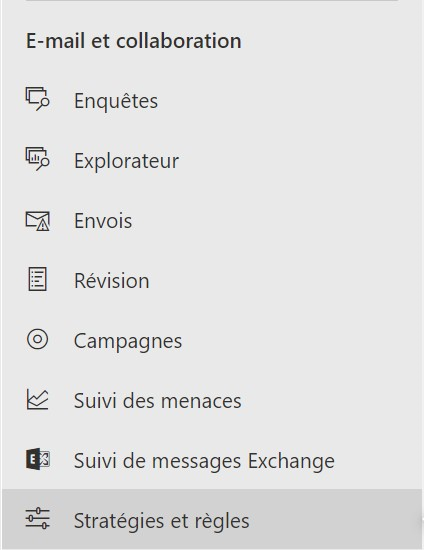
Aller dans Stratégies et règles.
[](https://cavallone.fr/uploads/images/gallery/2024-10/ScckEdzlNOOxKOfY-image.png)
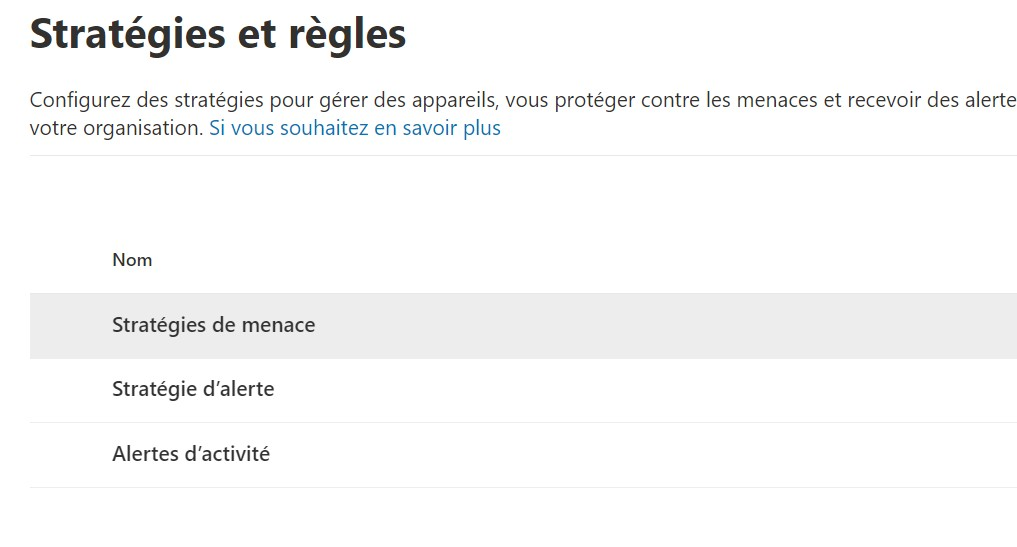
Puis cliquer sur Stratégie de menace.
[](https://cavallone.fr/uploads/images/gallery/2024-10/s2xwxMrWZruW65K2-image.png)
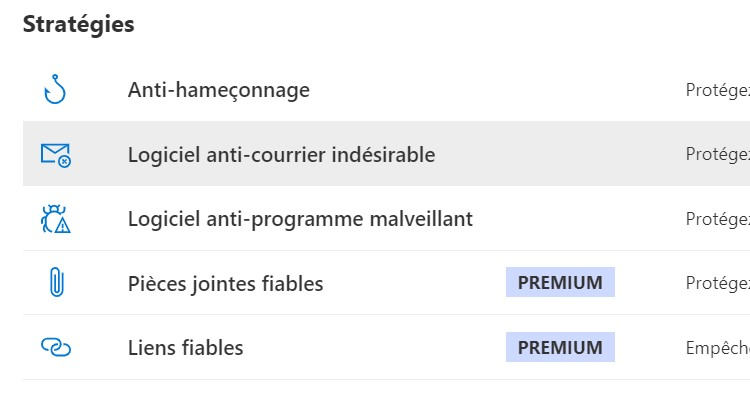
Cliquer ensuite sur Logiciel anti-courrier indésirable.
[](https://cavallone.fr/uploads/images/gallery/2024-10/5LADVUfF7PBmjQkO-image.png)
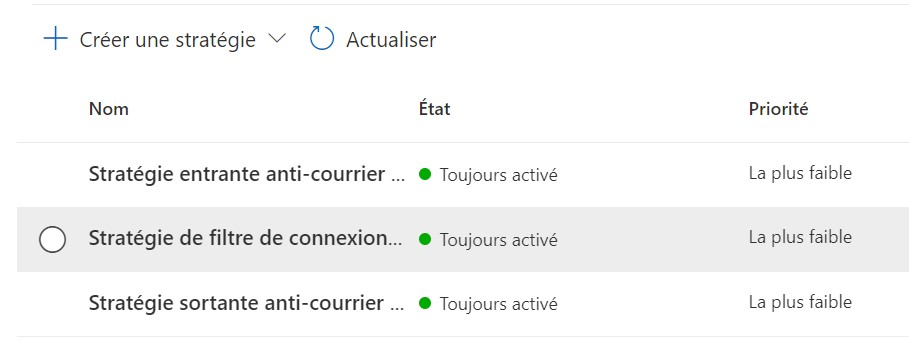
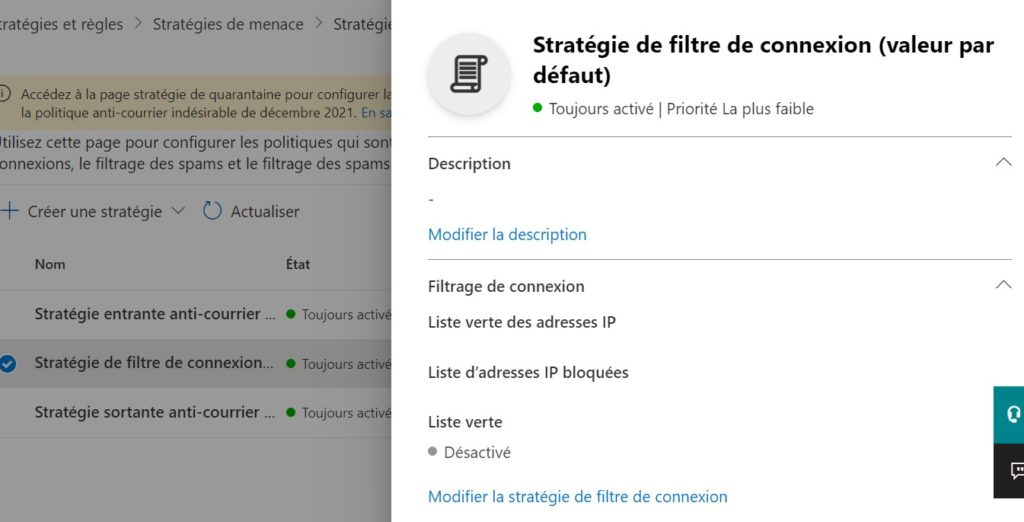
Dans le nouvel onglet, ouvrir Stratégie de filtrage des connexions et Modifier la stratégie.
[](https://cavallone.fr/uploads/images/gallery/2024-10/8qeuQpbWcUplljT3-image.png)
Comment modifier la stratégie de filtrage de connexion ?
[](https://cavallone.fr/uploads/images/gallery/2024-10/wQdCftWQainDjP8U-image.png)
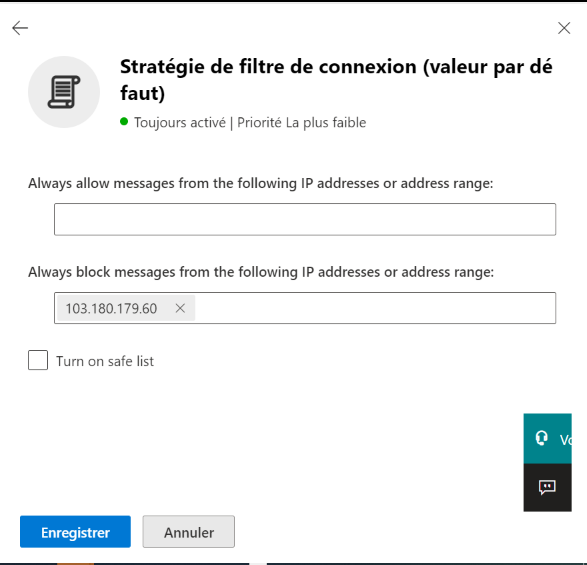
Cliquer sur modifier la stratégie de filtre de connexion
[](https://cavallone.fr/uploads/images/gallery/2024-10/1dmzP89yEPjEOkbN-image.png)
Ajouter l'adresse IP puis Enregistrer