# Microsoft
# Windows Server
# Création Cluster FAIL OVER
Nous devons d'abord installé les features sur les serveurs sur lesquels aura lieu le clusterPour ça lancer le Server Manager allez dans Manage > Add Roles and Features
[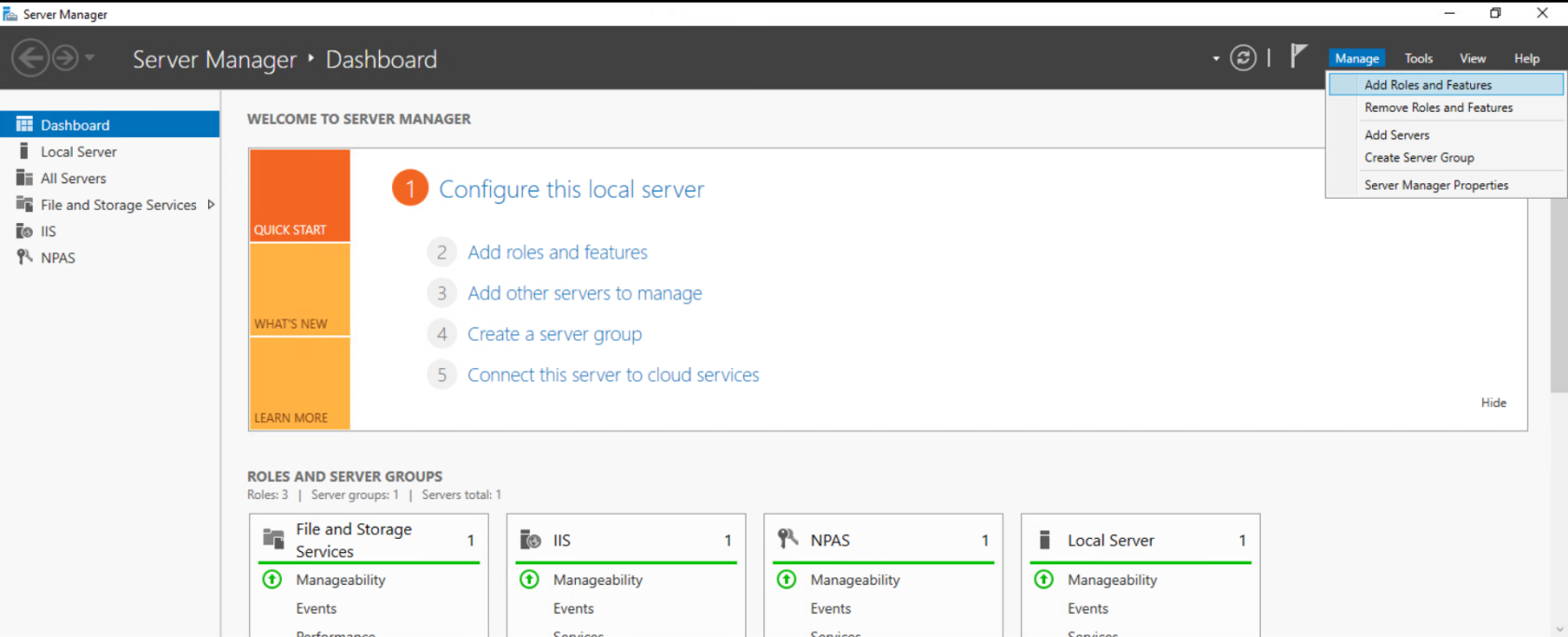](https://cavallone.fr/uploads/images/gallery/2024-10/zuqngcvbhC9oPe3A-image.png)
Faire NEXT jusque Features, sélectionner clustering de basculement et Add FeaturesFaire NEXT puis cocher Restart si requis puis faire YES
[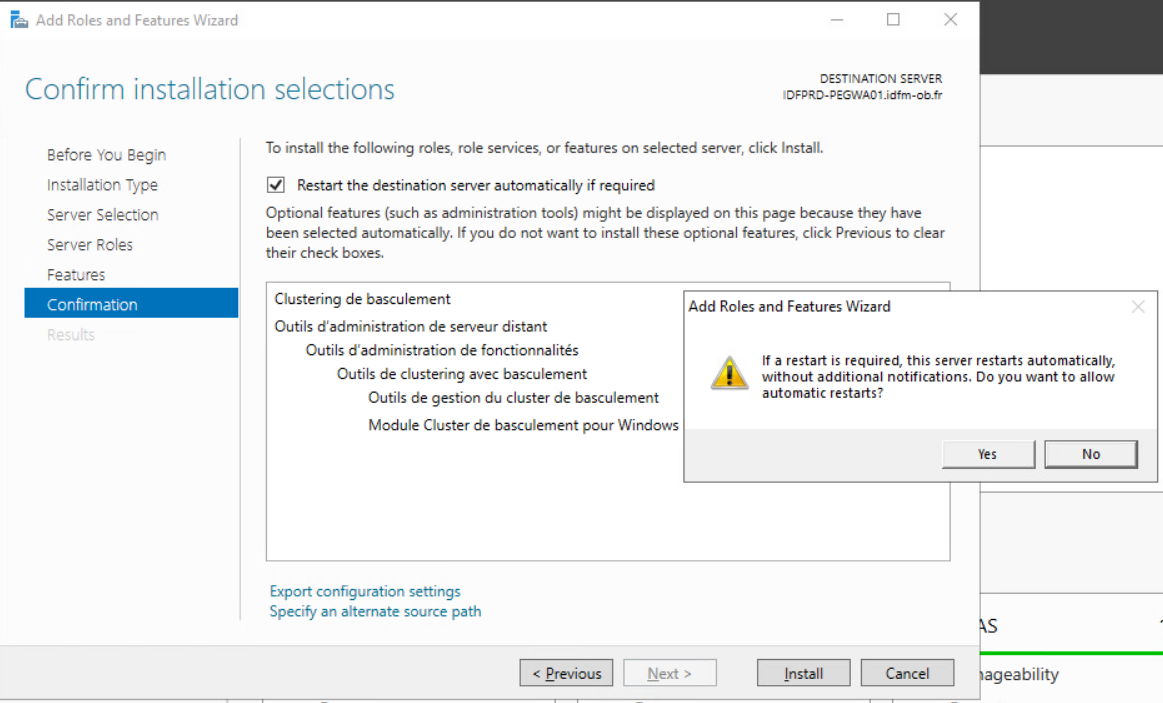](https://cavallone.fr/uploads/images/gallery/2024-10/1U9WTYwEoMpaRcjJ-image.png)
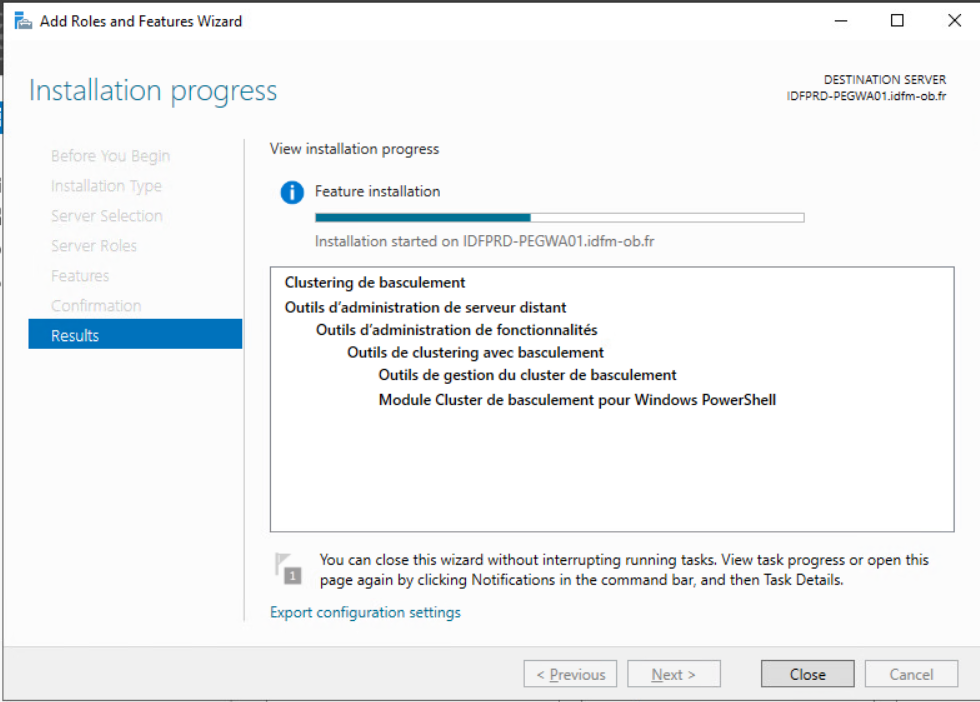
Appuyer sur Install et attendre la fin de l'installation et le redémarrage
[](https://cavallone.fr/uploads/images/gallery/2024-10/xGEPCbOmaRK0QnF2-image.png)
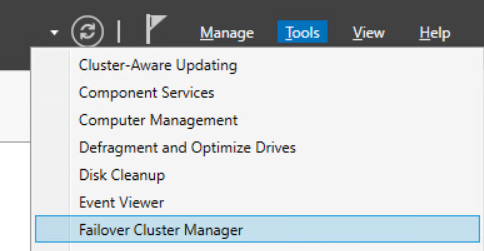
Une fois le redémarrage effectué, nous allons le configurer.pour accéder à la gestion, nous allons dans server manager > outils > Failover Cluster Manager
[](https://cavallone.fr/uploads/images/gallery/2024-10/TVInZ7iFOBTAdFP9-image.png)
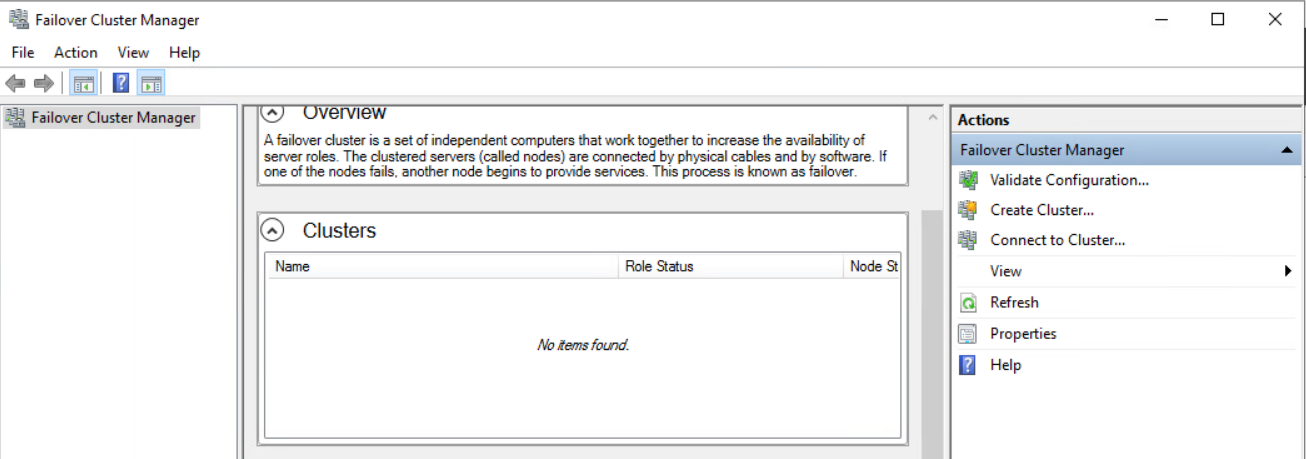
Sélectionner Validate Configuration pour tester la connexion entre les serveurs
[](https://cavallone.fr/uploads/images/gallery/2024-10/8bfinB3keFRTqGkV-image.png)
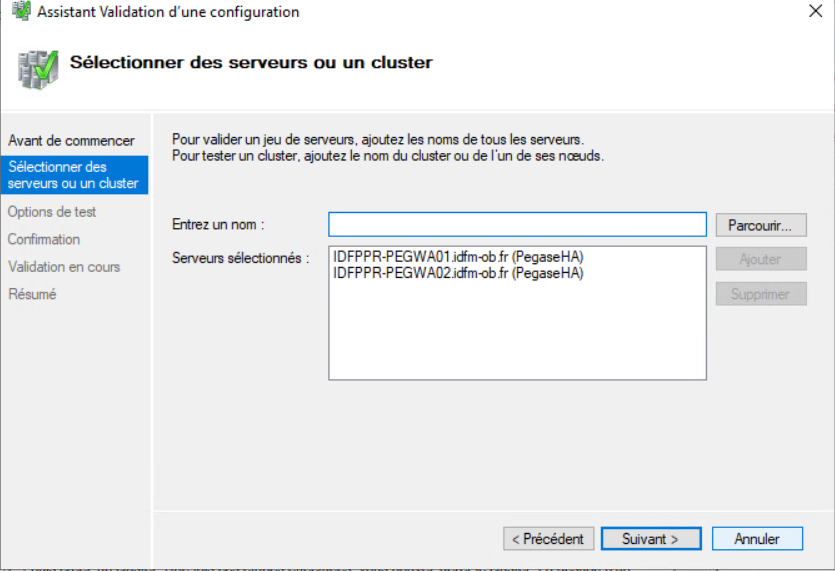
Rajouter les noms des serveurs (ne pas prendre en compte le nom PegaseHA serveur déjà configure)puis faire suivant
[](https://cavallone.fr/uploads/images/gallery/2024-10/Vbvz36wmXBowdgZj-image.png)
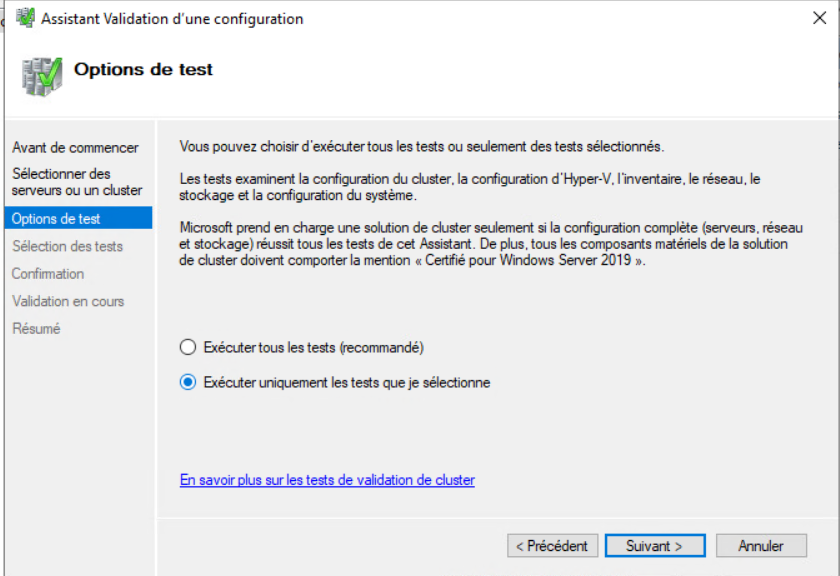
Selectionner l'option Exécuter uniquement
[](https://cavallone.fr/uploads/images/gallery/2024-10/hxae7kcGvTDpkMDZ-image.png)
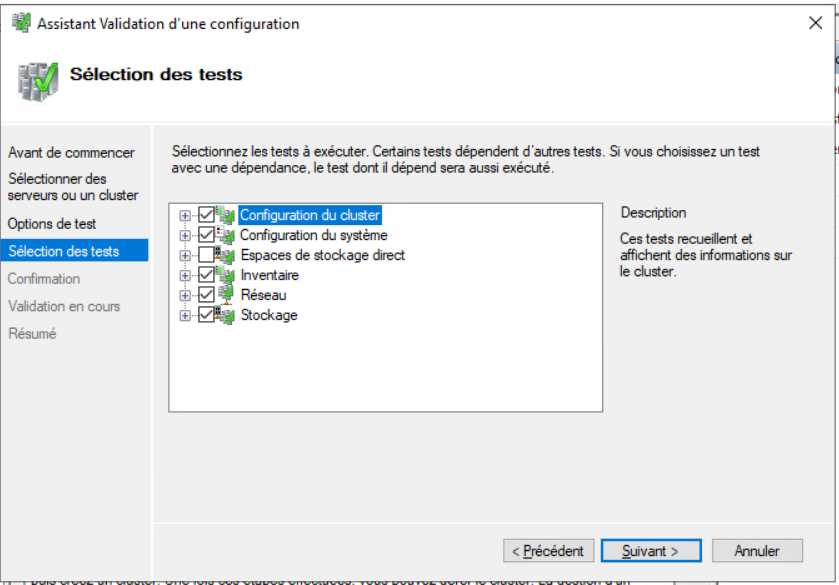
Décocher les Espaces de stockage direct puis faire Suivant
[](https://cavallone.fr/uploads/images/gallery/2024-10/6MpW20Z73YtVt05g-image.png)
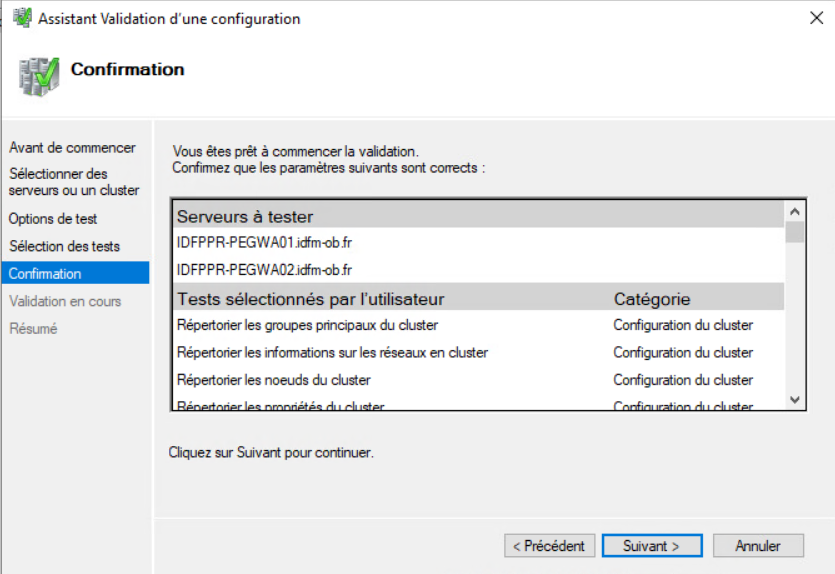
Faire Suivant
[](https://cavallone.fr/uploads/images/gallery/2024-10/jeZOrCa0dJDEDTU9-image.png)
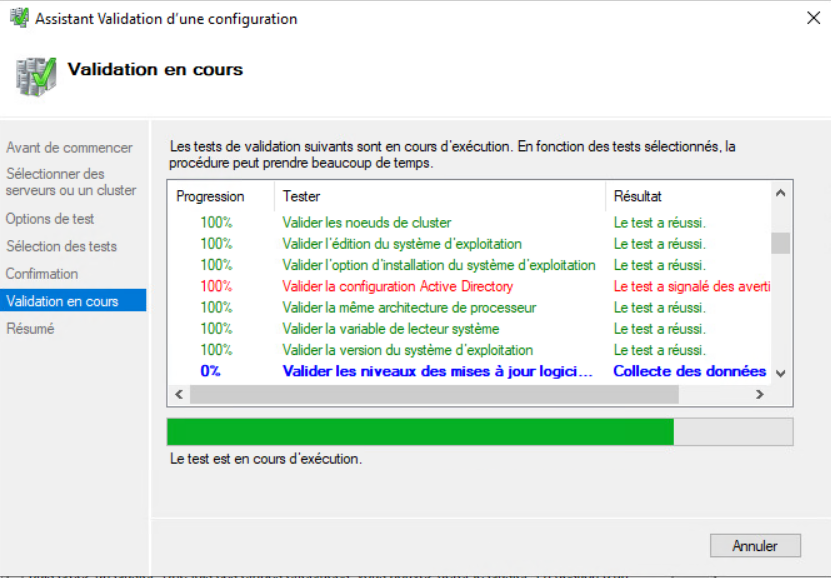
Si il n'y a pas d'erreur faire terminer
[](https://cavallone.fr/uploads/images/gallery/2024-10/FINbr4CCHVREaITY-image.png)
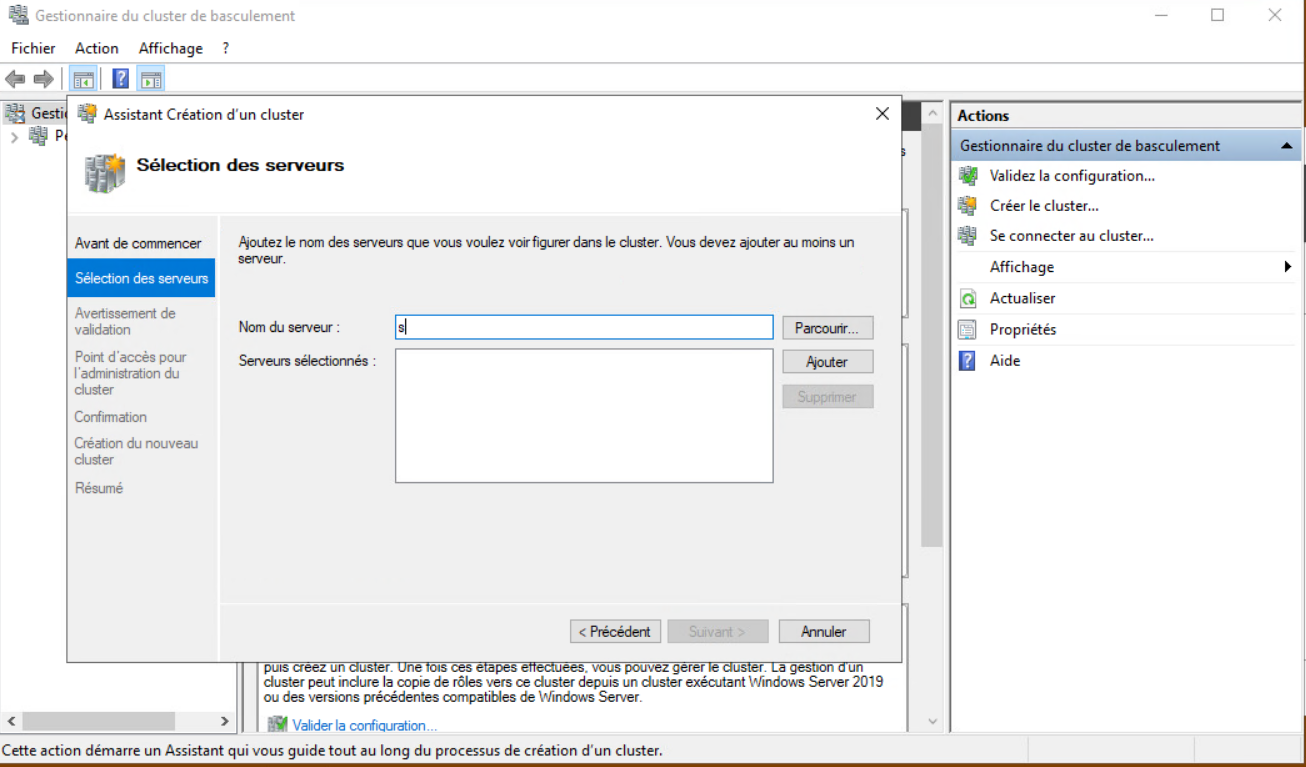
Maintenant créons le cluster en sélectionnant créer le cluster, puis ajouter le nom du serveur
[](https://cavallone.fr/uploads/images/gallery/2024-10/ukBzsUwDgvVHA843-image.png)
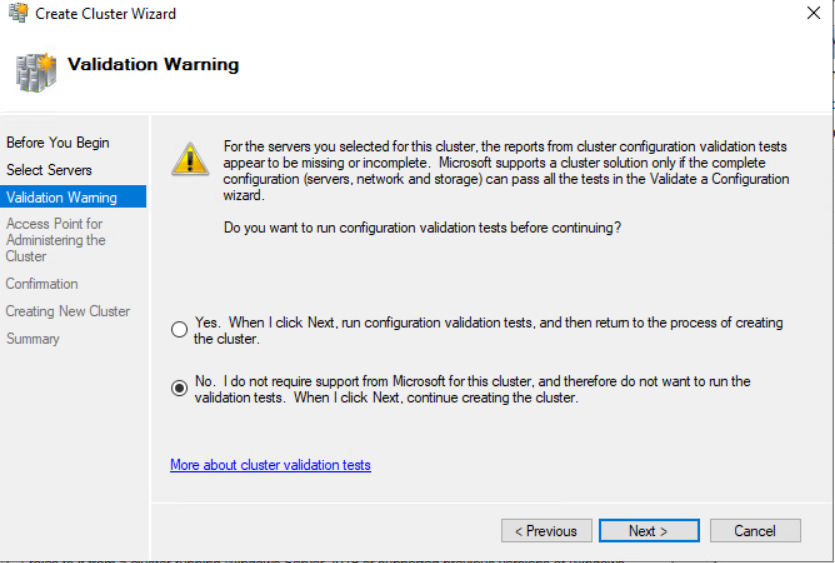
Sélectionner No
[](https://cavallone.fr/uploads/images/gallery/2024-10/PcQsbS9mY9OF3hAq-image.png)
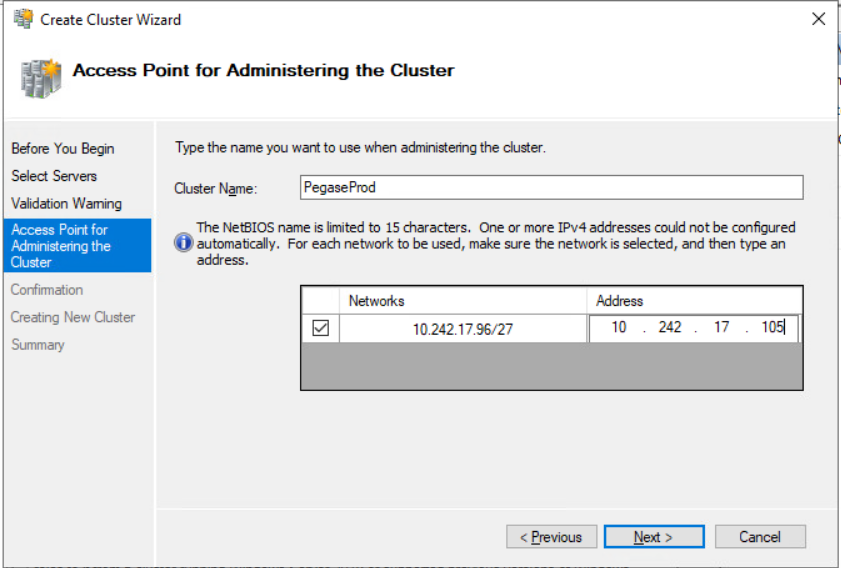
Définissez le nom de Votre cluster, puis ajouter l'adresse VIP qui vous servira pour le cluster dans Address
[](https://cavallone.fr/uploads/images/gallery/2024-10/l6WX5luvljUTWOtX-image.png)
Faire Suivant jusqu’à la création du cluster.
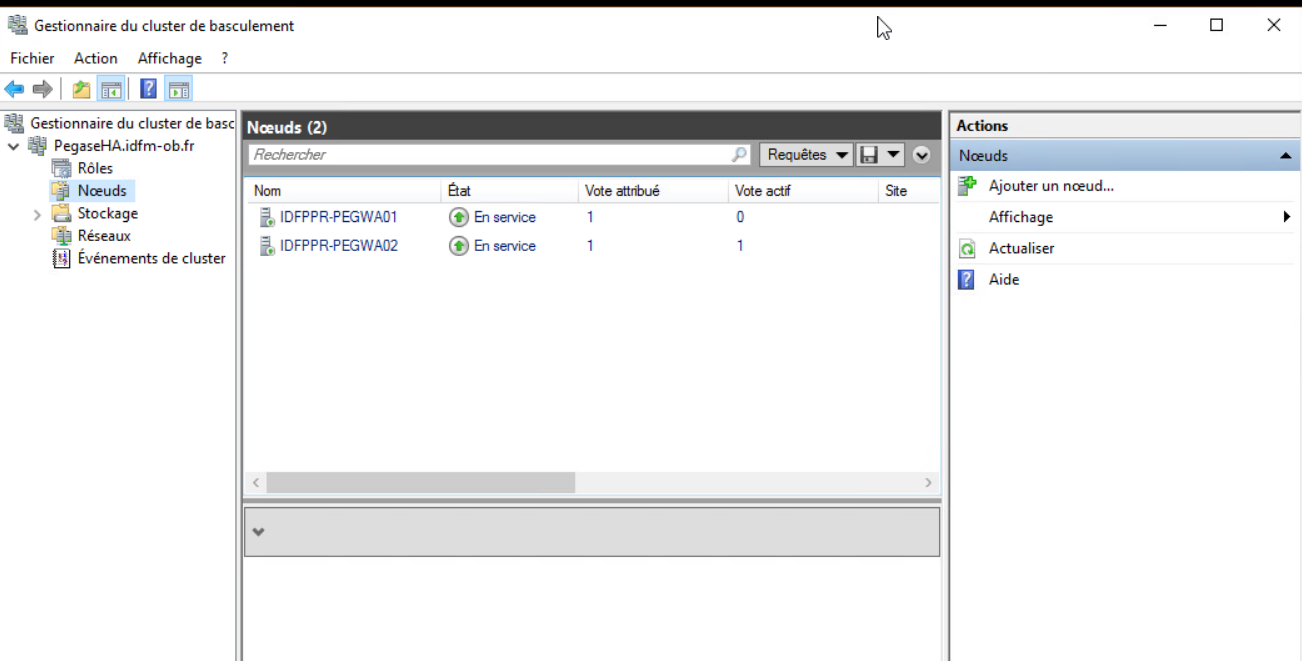
Nous allons maintenant ajouter le 2e serveur, ouvrir votre cluster puis allez dans Nœuds et faire ajouter un nœud
[](https://cavallone.fr/uploads/images/gallery/2024-10/G1qB7h3bFgouK69r-image.png)
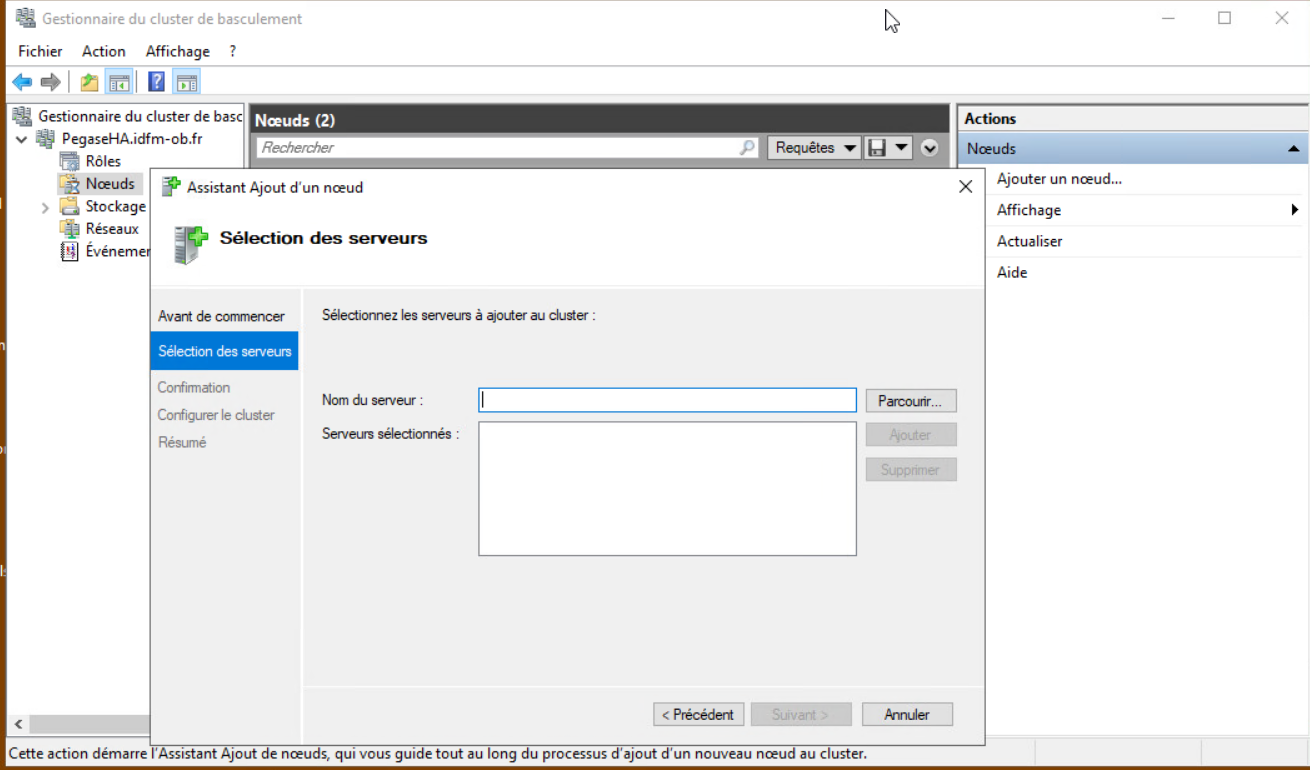
Rajouter le 2e serveur et faire suivant jusqu’au bout
[](https://cavallone.fr/uploads/images/gallery/2024-10/tEVK2hZN3XaqvbTi-image.png)
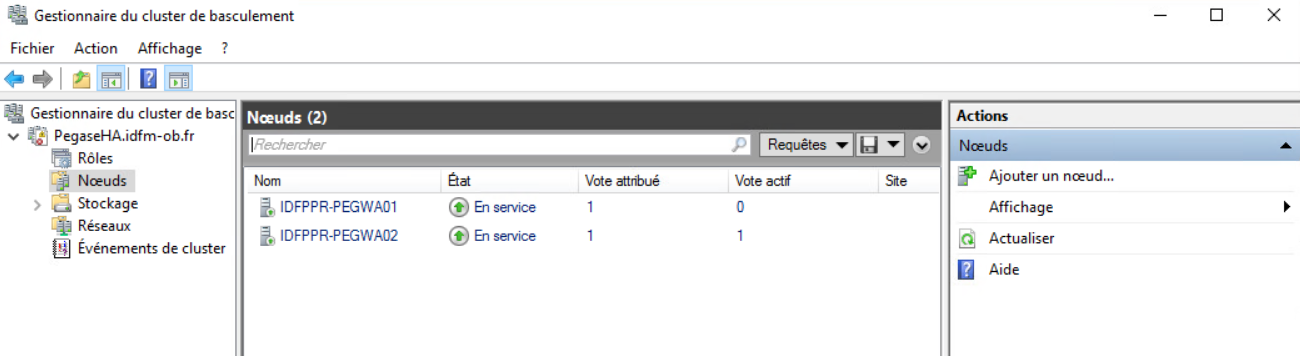
Le cluster est fonctionnel.
[](https://cavallone.fr/uploads/images/gallery/2024-10/8yu6hOVhw4FUOxX6-image.png)
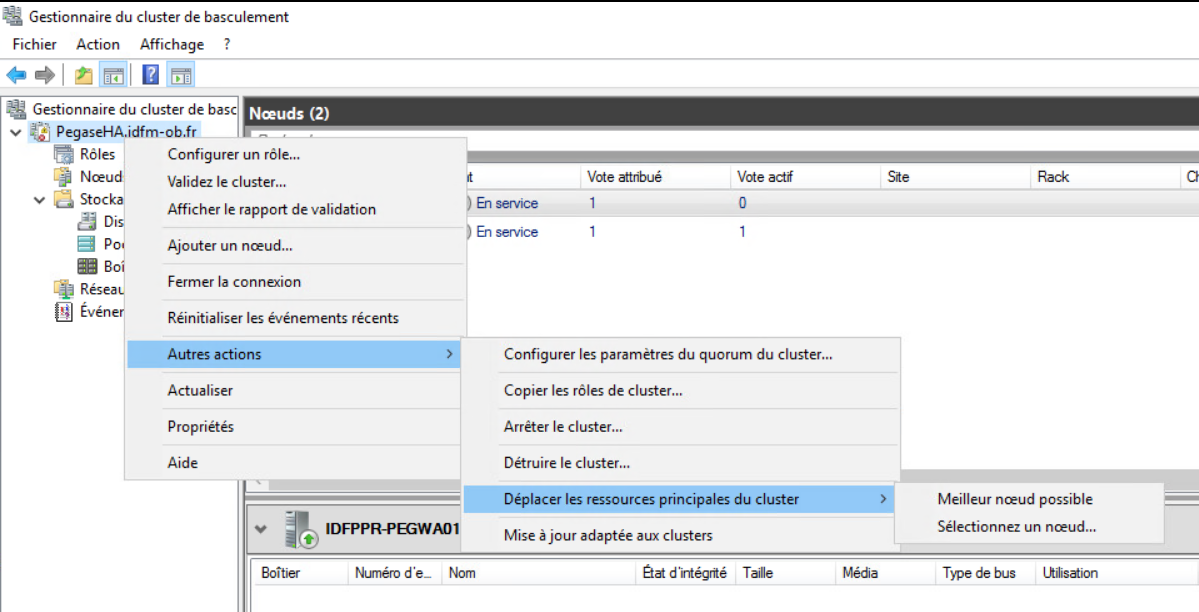
Si vous souhaitez changer votre Master, faites un clic droit sur le nom de votre cluster > autres actions > déplacer les ressources principales... > sélectionnez un nœud...
[](https://cavallone.fr/uploads/images/gallery/2024-10/l8WPsBU0sT9qI5TN-image.png)
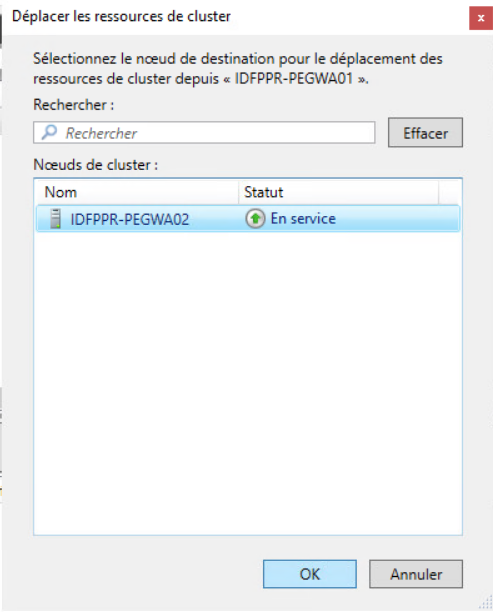
Sélectionnez le serveur sur lequel vous souhaiter basculer puis faites ok
[](https://cavallone.fr/uploads/images/gallery/2024-10/mX8ubLvQH9y6jMKr-image.png)
# Event Arrêt Redémarrage système
L'event ID Système 12 Kernel-General définit l'heure du démarrage du système :
[](https://cavallone.fr/uploads/images/gallery/2024-10/ImOLuSCOMhXSx79T-image.png)
L'event ID Système 1074 User32 définit le processus à l'origine de l'arrêt ou redémarrage du système :
En cas de crash, cet évènement n'est pas présent
[](https://cavallone.fr/uploads/images/gallery/2024-10/TvBW8g9RKdqdbW2v-image.png)
# SYSVOL non synchronisé
KB de référence : [https://docs.microsoft.com/fr-fr/troubleshoot/windows-server/networking/use-burflags-to-reinitialize-frs](https://docs.microsoft.com/fr-fr/troubleshoot/windows-server/networking/use-burflags-to-reinitialize-frs)
Beaucoup plus simple : [https://it-central.fr/probleme-de-replication-sysvol-et-netlogon/](https://it-central.fr/probleme-de-replication-sysvol-et-netlogon/)
Le KCC (Knowledge Consistency Checker) est un service qui s'exécute à intervalles réguliers sur les contrôleurs de domaine et qui a pour rôle de déterminer si les liens de réplications sont suffisants. Le KCC peut créer automatiquement des liens entre des contrôleurs de domaine de plusieurs sites.
D2, également appelée restauration en mode nonhoritatif ou sans référence - > reconstruction de la partie FRS du contrôleur de domaine réplica à partir du contrôleur de domaine faisant autorité comme si le contrôleur de domaine était nouveau.
D4, également appelée restauration en mode faisant autorité. -> reconstruction de la partie FRS du premier contrôleur de domaine (depuis sa copie local de l’arborescence SYSVOL) dans un nouveau domaine.
MACHINE (DC faisant autorité ou de référence)
SERVEUR (DC secondaire ou non autoritaire)
Sauvegarde de l’état système des deux contrôleurs de domaine
Snapshot ?
Arrêt et désactivation du service FRS sur tous les DC
Supprimer l’ensemble des ponts de réplications générés automatiquement depuis le site et services Active Directory
Modification des connexions de réplication pour spécifier uniquement un contrôleur de domaine MACHINE (SYSVOL complet)
Réplication de cette information de topologie
Vérifier la bonne réplication de ces changements
Restauration autoritaire du sysvol à partir de MACHINE (BurFlags à D4) vers les autres DCs
Depuis MACHINE (référence), Positionner la clé de registre BurFlags à D4 dansHKEY\_LOCAL\_MACHINE\\SYSTEM\\CurrentControlSet\\Services\\NtFrs\\Parameters\\Backup/Restore\\Process at Startup
Même étape pour HKEY\_LOCAL\_MACHINE\\System\\CurrentControlSet\\Services\\NtFrs\\Parameters\\Cumulative Replica Sets
Vérifier le partenaire de réplication : clé « Registre Replica Set Parent » dans HKEY\_LOCAL\_MACHINE\\SYSTEM\\CurrentControlSet\\Services\\NTFRS\\Parameters\\SysVol\\NOMCLIENT.local
Redémarrer le service FRS sur MACHINE :
```bash
net start ntfrs
```
Vérifier le partenaire de réplication : clé « Registre Replica Set Parent » à nouveau
Recréer un pont MACHINE et SERVEUR depuis le site et services Active Directory
Relancer la réplication et restauration du SYSVOL sur SERVEUR
Depuis SERVEUR (non autoritaire), Positionner la clé de registre BurFlags à D2 dans HKEY\_LOCAL\_MACHINE\\SYSTEM\\CurrentControlSet\\Services\\NtFrs\\Parameters\\Backup/Restore\\Process at Startup
Même étape pour HKEY\_LOCAL\_MACHINE\\System\\CurrentControlSet\\Services\\NtFrs\\Parameters\\Cumulative Replica Sets
Redémarrer le service FRS sur SERVEUR :
```bash
net start ntfrs
```
La réplication se relance depuis le partenaire de réplication MACHINE. Evènement 16515 + repositionnement à la valeur 0 de la clé BurFlags.
durée estimé à moins de 5 minutes / 44 Mo env. à répliquer. Pendant ce laps de temps les GPO/login scripts ne sont plus présentes sur le contrôleur du site.
Vérifier le partenaire de réplication : clé « Registre Replica Set Parent » dans HKEY\_LOCAL\_MACHINE\\SYSTEM\\CurrentControlSet\\Services\\NTFRS\\Parameters\\SysVol\\NOMCLIENT.local
Vérification que la réplication est terminée par l’évènement 16516.
Vérification de la réplication par création d’une nouvelle GPO
# Réparation BCD (BOOT CONFIGURATION DATA)
UEFI boot : /EFI/Microsoft/Boot/BCD
BIOS boot : /boot/BCD sur la partition active
Avant de démarrer sur l'iso d'installation de Windows Server 2012:
réaliser un backup du BCD (Backup Boot Configuration Data)
bcdedit /export "emplacement à renseigner.bcd"
Lancer le boot de l'iso en mode réparation avec les lignes de commandes.
Lancer les commandes :
diskpartlist diskselect disk \[numero\_disk\]list partitionlist volumedetail disk pour vérifier les disques actifs
identifier la lettre où est installé la partition windows (dans le cas de srvtech, il s'agissait du disque D)
sfc /SCANNOW /OFFBOOTDIR=D:\\ /OFFWINDIR=D:\\windowsbootrec /rebuildbcdBOOTREC /FIXMBRbootrec /fixboot
Commande la plus importante et la plus délicate : (/v : verbose)
Add a boot entry for your Windows partition
bcdboot D:\\windows /vbootsect.exe /nt60 all /forcesfc /SCANNOW /OFFBOOTDIR=D:\\ /OFFWINDIR=D:\\windows
# Reset complet de WSUS
1- Lancer une invite Powershell en tant qu'admin
2- Arrêter le service Microsoft Update : net stop wuauserv
3- Supprimer le dossier de téléchargement de Windows Update : C:\Windows\SoftwareDistribution
4- Taper les lignes suivantes dans l'invite powershell :
- Augmentation de la taille des journaux des opérations des tâches planifiées de 10 Mo à 20 Mo
- Archivage de ces journaux quand le fichier est plein avec conservation des anciens journaux
- Modification de l’emplacement de ces journaux C:\Windows\System32\winevt\Logs\Microsoft-Windows-TaskScheduler\Microsoft-Windows-TaskScheduler%4Operational.evtx
- Création d’une tâche Delete Log Files – MS Task-Scheduler pour supprimer les logs de plus de 30 jours uniquement dans le répertoire C:\Windows\System32\winevt\Logs\Microsoft-Windows-TaskScheduler.
# Serveur ne remonte pas dans WSUS
Certains serveurs ne remontent pas dans la console WSUS. Cependant la GPO est bien appliquée.
Cet anomalie est dû à une clef de registre qui est identique sur les différents serveurs.
La clef est SusClientId --> elle se trouve ici : HKLM\\Software\\Microsoft\\Windows\\Current Version\\Windows update
[](https://cavallone.fr/uploads/images/gallery/2024-10/bP5DNeHorKO3MxHv-image.png)
Pour remédier au problème, sur le serveur à ajouter :
\- Arrêter le service windows update
\- Supprimer la clef SusClientId
\- Exécuter
```bash
wuauclt.exe /resetauthorization /detectnow
```
Vérifier le lendemain que le serveur est bien remonté sur la console WSUS
Ce problème est dû au fait de cloner des VM ou d’utiliser des P2V. Pensez à lancer un sysprep à l'issue
Pensez à vérifier que les nouvelles machines que vous installez remontent bien dans WSUS.
Les machines remontent automatiquement dans la console après 24h maximum.
# WSUS Reset Windows Update Tool
Outil de diagnostic (troubleshooting) pour réparer des problèmes liés à Windows Update.
Reset-Windows-Update-Tool aka wureset
[https://github.com/wureset-tools](https://github.com/wureset-tools)
Lien de téléchargement :
[https://wureset.com/downloads/](https://wureset.com/downloads/)
Features
The Reset Windows Update Tool provides the following features:
Resetting Windows Update components to their default settings
Deleting temporary files to free up disk space
Changing invalid values in the Windows Registry to ensure smooth operation
Scanning and repairing protected system files that may be corrupted using the "sfc /scannow" command
Detecting and repairing corruptions in the Windows system image
Cleaning up superseded components to optimize system performance and free up disk space
[https://docs.wureset.com/diagnostic/](https://docs.wureset.com/diagnostic/)
# Limitation Shadowcopy
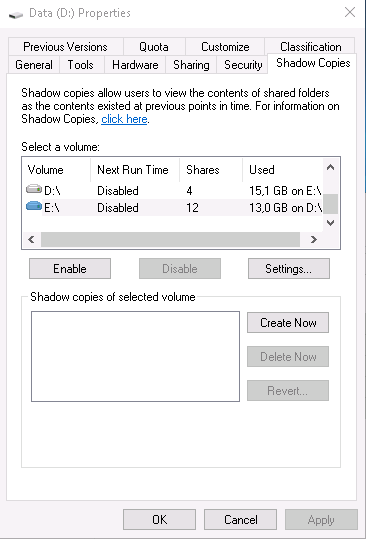
Clic droit sur le lecteur, propriétés, onglet shadow copies:
[](https://cavallone.fr/uploads/images/gallery/2024-10/GSZQq7nBXrHWjnSB-image.png)
[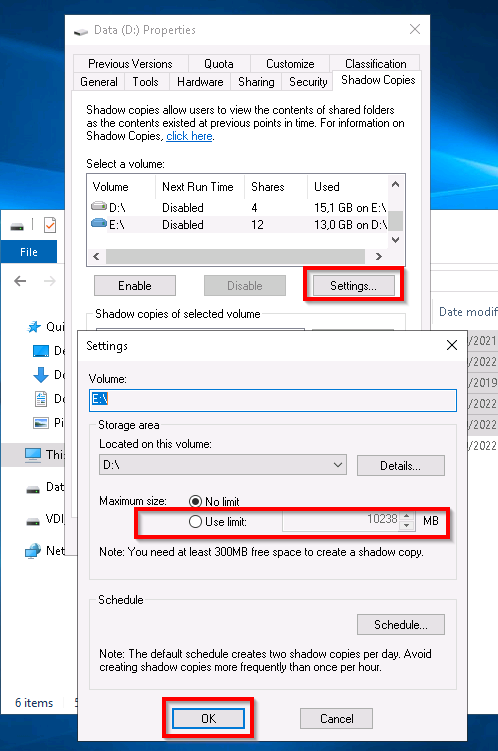](https://cavallone.fr/uploads/images/gallery/2024-10/K4ccxqIp7HaAWwmf-image.png)
Temporairement mettre une limite
Powershell
```powershell
vssadmin resize shadowstorage /for=C: /on=C: /maxsize=1GB
vssadmin list shadowstorage
vssadmin delete shadows /for=c: /oldest
```
# Erreur Création Cluster
ERROR THE COMPUTER “SERVERNAME.DOMAIN” IS JOINED TO A CLUSTER
Disable Cluster Services dans services.msc
Puis utiliser la Commande Clear-ClusterNode
# Powershell / CMD
# Mail List
```bash
import csv
import smtplib
from email.mime.text import MIMEText
# Define the email parameters
sender_email = 'your_email@example.com'
sender_password = 'your_email_password'
subject = 'Update your password'
message_template = '''\
Dear {name},
Please update your password for our service. You can do this by logging into your account and changing your password.
Thank you,
The Service Team
'''
# Read the CSV file and send an email to each user
with open('user_data.csv') as file:
reader = csv.reader(file)
next(reader) # Skip header row
for row in reader:
# Extract user data
name, email = row
# Create the email message
message = message_template.format(name=name)
email_message = MIMEText(message)
email_message['Subject'] = subject
email_message['From'] = sender_email
email_message['To'] = email
# Connect to the SMTP server and send the email
with smtplib.SMTP('smtp.gmail.com', 587) as server:
server.starttls()
server.login(sender_email, sender_password)
server.sendmail(sender_email, email, email_message.as_string())
print(f'Sent email to {name} ({email})')
```
# Etat des lieux d'un service Windows
Listage de l'état d'un service sur l'ensemble des serveurs Windows d'un domaineLe compte de la machine ne doit pas être désactivé et il doit répondre au pingDans ce cas, il s'agit du service 'spooler'
```powershell
# Autor : JHAF
# Service à check
$Service = 'spooler'
# Horadatage pour CSV
$DateJour = Get-Date -Uformat %Y%m%d_%H%m
# Initialisation des variables en Array
$Report = @()
$Spoolers = @()
# Liste des serveurs Windows avec une compte actif
$Servers = Get-ADOrganizationalUnit -Filter * | ForEach-Object { Get-ADComputer -Filter 'operatingSystem -like "*Windows Server*" -and userAccountControl -notlike "4098"' -SearchBase "$_" -SearchScope OneLevel } | Select-Object DNSHostName, Name, SID
#$Servers | Out-GridView
# Test si les serveurs sont UP
foreach($Server in $Servers){
$pingtest = Test-Connection -ComputerName $Server.DNSHostName -Quiet -Count 1 -ErrorAction SilentlyContinue
if($pingtest){
#Write-Host $Server.DNSHostName " is reachable"
$Spoolers += Get-ADComputer -Identity $Server.Name | Select-Object DNSHostName, Name, SID
}
else{
#Write-Host $Server.DNSHostName " is not reachable"
}
}
#$Spoolers | Out-GridView
# Récupération des infos du service Spooler pour chaque serveur UP
foreach ($Spooler in $Spoolers) {
$Status = Get-Service -ComputerName $Spooler.Name -Name $Service | Select-Object MachineName, Name, Status
$Startup = Get-WmiObject -Computer $Spooler.Name -Class Win32_Service -Property StartMode -Filter "Name='$Service'"
$Report += [PSCustomObject]@{
MachineName = $Status.MachineName
Name = $Status.Name
Status = $Status.Status
StartMode = $Startup.StartMode
}
}
$Report | Out-GridView
#$Report | Export-Csv -Path C:\script\Audit\2022\1032\${DateJour}_Get-Spooler_Status.csv -NoTypeInformation -Encoding UTF8 -Delimiter ';'
```
Arrêt puis désactivation du démarrage auto d'un service sur l'ensemble des machines Windows listé dans un CSVWinRM doit fonctionner depuis la machine qui lance le script (notamment les flux RPC doivent être ouverts)Dans ce cas, il s'agit du service 'spooler'
```powershell
# Horadatage pour CSV
$DateJour = Get-Date -Uformat %Y%m%d_%H%m
# Service à stop et check
$Service = 'spooler'
# Initialisation des variables en Array
$Report = @()
# Fichier CSV à faire à la main pour import
$SpoolersStop = Import-Csv C:\script\Audit\2022\1032\Stop-Spoolers.csv -Delimiter ';'
# Arrêt du service et Désactivation du démarrage auto
foreach ($Spooler in $SpoolersStop) {
Get-Service -ComputerName $Spooler.MachineName -Name "spooler" | Stop-Service
Set-Service -Computer $Spooler.MachineName -Name "spooler" -StartupType "Disabled"
}
# Récupération des infos du service Spooler pour chaque serveur UP
foreach ($Spooler in $Spoolers) {
$Status = Get-Service -ComputerName $Spooler.Name -Name $Service | Select-Object MachineName, Name, Status
$Startup = Get-WmiObject -Computer $Spooler.Name -Class Win32_Service -Property StartMode -Filter "Name='$Service'"
$Report += [PSCustomObject]@{
MachineName = $Status.MachineName
Name = $Status.Name
Status = $Status.Status
StartMode = $Startup.StartMode
}
}
#$Report | Out-GridView
$Report | Export-Csv -Path C:\script\Audit\2022\1032\${DateJour}_Stop-Spoolers_Check.csv -NoTypeInformation -Encoding UTF8 -Delimiter ';'
```
# Export Liste fichier
```powershell
$filepath = "E:\liste_fichiers_exe.csv"
Get-ChildItem -Path E:\ -Recurse -Filter *.exe | Select-Object FullName | Export-Csv -Path $filepath -NoTypeInformation
```
# Extract AD pc non connecté
```powershell
$DaysInactive = 60
$InactiveDate = (Get-Date).AddDays(-$DaysInactive)
$ExportFile = "C:\temp\InactiveComputers.csv"
$Computers = Get-ADComputer -Filter * -Properties LastLogonDate, Description
$InactiveComputers = $Computers | Where-Object { $_.LastLogonDate -lt $InactiveDate }
$InactiveComputerDataWithUser = foreach ($computer in $InactiveComputers) {
$computerName = $computer.Name
$description = $computer.Description
$lastLogon = $computer.LastLogonDate
$lastLogonUser = Get-ADUser -Filter "SamAccountName -eq '$($computer.SamAccountName)'" -Property SamAccountName |
Select-Object -ExpandProperty SamAccountName
[PSCustomObject]@{
ComputerName = $computerName
Description = $description
LastLogonDate = $lastLogon
User = $lastLogonUser
}
}
$ExportDescription = "List of inactive computers that have not logged on in the last $DaysInactive days."
$InactiveComputerDataWithUser | Export-Csv -Path $ExportFile -NoTypeInformation -Append
Add-Content -Path $ExportFile -Value "`nDescription: $ExportDescription"
```
# Suppression de dossier à partir d'un export
```powershell
$csvFilePath = "le fichier csv"
$folderNameColumn = "le nom de la colonne"
$directoryPath = "le chemin\"
# Read the CSV file
$csvData = Import-Csv -Path $csvFilePath
# Delete folders
$csvData | ForEach-Object {
$folderName = $_.$folderNameColumn
$folderPath = Join-Path -Path $directoryPath -ChildPath $folderName
if (Test-Path -Path $folderPath -PathType Container) {
try {
Remove-Item -Path $folderPath -Recurse -Force
Write-Host "Deleted folder: $folderName"
}
catch {
Write-Host "Failed to delete folder: $folderName - $_"
}
}
else {
Write-Host "Folder not found: $folderName"
}
}
```
# AD extract exclusion
```powershell
# Importer le module Active Directory
Import-Module ActiveDirectory
# Spécifier le chemin de sortie pour le fichier CSV
$cheminSortie = "C:\temp\utilisateurs.csv"
# Définir les filtres pour exclure les OU spécifiées
$ouExclues =
"OU=***,DC=domaine,DC=com",
"OU=***,DC=domaine,DC=com",
"OU=***,DC=domaine,DC=com"
# Récupérer tous les utilisateurs en excluant les OU spécifiées et inclure le nom canonique de l'OU
$utilisateurs = Get-ADUser -Filter * -Property EmailAddress |
Where-Object { $ouExclues -notcontains $_.DistinguishedName } |
Select-Object SamAccountName, GivenName, Surname, EmailAddress, Department,
@{Name="NomCanoniqueOU"; Expression={($_.DistinguishedName -split "(?<=^.*,OU=)")[1] -replace "(?<=^.*,OU=)(.*)", '$1'}}
# Exporter les résultats au format CSV
$utilisateurs | Export-Csv -Path $cheminSortie -NoTypeInformation
```
# Suppression user CSV
```powershell
# Importer le contenu du fichier CSV
$csvPath = "chemin_vers_le_fichier\fichier.csv"
$csvData = Import-Csv -Path $csvPath
# Parcourir chaque ligne du fichier CSV
foreach ($row in $csvData) {
$logon = $row.logon
# Vérifier si le compte existe dans Active Directory
if (Get-ADUser -Filter "SamAccountName -eq '$logon'") {
# Supprimer le compte Active Directory
Remove-ADUser -Identity $logon -Confirm:$false
Write-Host "Le compte $logon a été supprimé."
} else {
Write-Host "Le compte $logon n'a pas été trouvé dans Active Directory."
}
}
```
# Extract nom de dossier
```powershell
# Get the folder names
$directory = "C:\Path\to\Directory"
$folderNames = Get-ChildItem -Path $directory -Directory | Select-Object -ExpandProperty Name
# Specify the output file path
$outputFilename = "C:\Path\to\output.csv"
# Export the folder names to CSV
$folderNames | Export-Csv -Path $outputFilename -NoTypeInformation
Write-Host "Folder names exported to $outputFilename."
```
# Crypt password + line to add on script
Nous devons d'abord transformer notre mot de passe en SecureString pour que celui-ci ne soit pas utilisé en clair
```powershell
ConvertTo-SecureString -String "motdepasse" -AsPlainText -Force | ConvertFrom-SecureString
```
[](https://cavallone.fr/uploads/images/gallery/2025-02/aJoPCcKntmgmDjB3-image.png)
Une fois la clé obtenue, vous pouvez la mettre dans le fichier qui servira pour votre script
et ajouter les lignes ci dessous pour l'executer
```powershell
$cryptPass = get-content "$(split-path $Script:MyInvocation.Mycommand.Path)\nomdufichier.txt" # cette commande permet d'executer le nom du fichier à lire, qui est supposé être dans le même répertoire que le script.
$SecPass = ConvertTo-SecureString -String $cryptPass #cette ligne permet de transformer en objet powershell le mdp Crypte
```
# Verifier le issuer du certificat
```powershell
$r = [Net.HttpWebRequest]::Create("https://enrollment.manage.microsoft.com/")
$r.GetResponse() | Out-Null
$r.ServicePoint.Certificate.Issuer
```
Le résultat attendu : un émetteur **Microsoft**. Si l'on voyait la CA interne, l'exception ne s'appliquerait pas.
[](https://cavallone.fr/uploads/images/gallery/2026-05/YDmxb3qkIhoEb29Q-image.png)
# O365 / EXCHANGE
# Tracking Mail
TRACK MAIL SEND TODAY WITH TIME
```powershell
Search-Mailbox -Identity -SearchQuery 'From:"adresse mail" AND Sent:"today"'
```
Cc automatique (copie carbone) d’une personne sur chaque courrier que vous envoyez
Dans Microsoft Outlook, vous pouvez spécifier que, pour tous les messages que vous envoyez, une copie carbone (Cc) est envoyée automatiquement à d’autres contacts ou listes de distribution.
L’un des scénarios dans lesquels cette règle est utile est quand tous les membres d’une équipe, par exemple d’un centre d’aide et de support, sont responsables de répondre aux e-mails entrants. Quand un membre de l’équipe répond à un message, le reste de l’équipe reçoit automatiquement une copie de la réponse, de sorte que tout le monde est informé des communications sortantes.
Vous devez d’abord créer une règle pour envoyer automatiquement une copie carbone (Cc) de tous les e-mails que vous expédiez.
Cette règle particulière est appelée une règle côté client. Une règle côté client s’exécute que sur l’ordinateur sur lequel elle est créée, et ne uniquement si Outlook est en cours d’exécution. Si vous devez envoyer un e-mail à l’aide de votre compte de courrier sur un autre ordinateur, la règle se n’exécute tant que vous ne la créez pas sur celui-ci. Vous devez créer cette règle sur chaque ordinateur à partir duquel vous souhaitez l’utiliser.
Créer la règle
1. Dans Courrier, sous l’onglet Accueil, dans le groupe Déplacer, cliquez sur Règles > Gérer les règles et les alertes.
7. Sous Étape 2 : Modifier la description de la règle (cliquez sur une valeur soulignée), cliquez sur personnes ou groupe public.
8. Dans la boîte de dialogue Adresse de la règle, cliquez sur un nom ou un groupe, puis sur À. Répétez cette étape jusqu’à ce que tous les noms ou groupes que vous voulez ajouter soient inclus dans la zone À.
9. Cliquez sur OK.
10. Dans l’Assistant Règles, cliquez sur Suivant, puis de nouveau sur Suivant.
11. Sous Étape 1 : Spécifier un nom pour cette règle, entrez un nom facile à reconnaître.
12. Sous Étape 2 : Définir les options de règle, activez la case à cocher Activer cette règle.
13. Cliquez sur Terminer.
14. Vous voyez s’afficher un message indiquant que la règle s’exécutera uniquement lorsque vous consulterez votre courrier dans Outlook. Cliquez sur OK.
`Désormais, chaque fois que vous envoyez un message, qu’il s’agisse d’un nouveau message, d’une réponse ou d’un message que vous transférez, les personnes ou les groupes que vous avez spécifiés dans la règle sont automatiquement ajoutés en tant que destinataires Cc. Vous ne voyez pas les noms des personnes ou des groupes dans la ligne Cc pendant la rédaction du message, mais tout destinataire de celui-ci peut les voir.`
Désactiver la règle
Pour éviter d’envoyer automatiquement une copie carbone, vous devez désactiver la règle.
1. Dans Courrier, sous l’onglet Accueil, cliquez sur Règles > Gérer les règles et les alertes.
2. Sous l’onglet Règles du courrier électronique, sous Règle, désactivez la case à cocher de la règle créé précédemment.
3. Cliquez sur OK.
Vous pouvez désormais envoyer un message sans que la règle de Cc automatique envoie une copie à d’autres personnes ou listes de distribution. La règle reste désactivée jusqu’à ce que vous reveniez à la boîte de dialogue Règles et alertes et réactiviez la règle.
Conseil : Pour découvrir un moyen rapide de désactiver cette règle pour un message spécifique, voir la section suivante, « Utiliser une catégorie pour désactiver la Cc pour un message spécifique ».
Utiliser une catégorie pour désactiver la Cc pour un message spécifique
Si vous souhaitez disposer de la flexibilité nécessaire pour désactiver votre nouvelle règle de Cc automatique pour un message unique sans accéder à la boîte de dialogue Règles et alertes, vous pouvez utiliser la fonctionnalité de catégorie dans Outlook avec la règle.
Modifiez la règle que vous avez créée afin que, si vous ajoutez une catégorie spécifiée au message, la règle de Cc n’envoie pas de copie automatiquement à quiconque.
1. Dans Courrier, sous l’onglet Accueil, cliquez sur Règles > Gérer les règles et les alertes.
2. Sous l’onglet Règles du courrier électronique, cliquez sur la règle créée précédemment, puis sur Modifier la règle.
Vous pouvez également affecter un raccourci clavier utilisable pour appliquer rapidement cette catégorie à un message. Pour ce faire, cliquez sur une option dans la liste Touche de raccourci liste.
9. Cliquez sur OK dans les boîtes de dialogue Ajouter une nouvelle catégorie et Catégories de couleurs.
10. Cliquez sur Terminer.
11. Vous s’afficher un message indiquant que la règle s’applique uniquement au client. Cliquez sur OK.
# Partage calendriers
[](https://cavallone.fr/uploads/images/gallery/2024-10/EZ8TotNejqKghkSo-image.png)
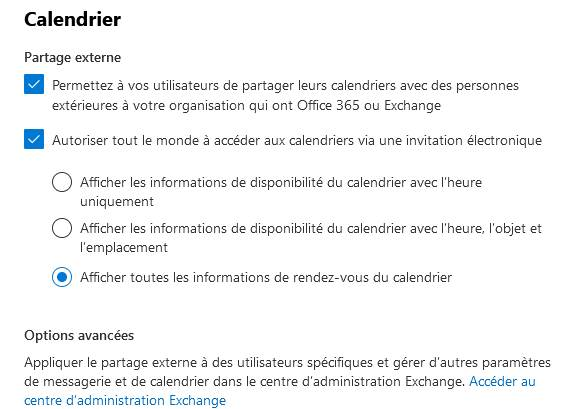
Pour permettre le partage de calendriers, cette option doit être activée pour les utilisateurs à autoriser la fonction de partage de leurs calendriers.
Une fois cette option activée, il est possible de partager leurs calendriers avec n’importe qui à l’intérieur ou à l’extérieur de l’organisation.
Les personnes externes recevront un lien URL pour visualiser le calendrier partagé. Les utilisateurs peuvent décider quand et ce qu’ils veulent partager avec le calendrier partagé.
Voici la configuration actuelle concernant le partage des calendriers sur votre Tenant M365.
Donc oui, les utilisateurs peuvent partager leurs calendriers avec des personnes externes.
[](https://cavallone.fr/uploads/images/gallery/2024-10/8pzJpl3qbcPXedqM-image.png)
La procédure de Microsoft décrite ainsi explique les fonctions de partage de calendrier pour Outlook sur le Web ou via l’application Outlook :
[https://support.microsoft.com/fr-fr/office/partager-votre-calendrier-dans-outlook-sur-le-web-7ecef8ae-139c-40d9-bae2-a23977ee58d5](https://support.microsoft.com/fr-fr/office/partager-votre-calendrier-dans-outlook-sur-le-web-7ecef8ae-139c-40d9-bae2-a23977ee58d5)
# Liste de Diffusion
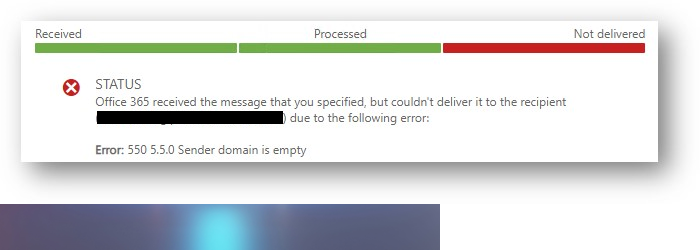
Pour information, dans le cas où une LDD comprend des destinataires externes qui ne reçoivent pas les emails (les destinataires internes recevant bien les mails)
Avec une erreur sur Exchange : 550 5.5.0 « Sender domain is empty »
[](https://cavallone.fr/uploads/images/gallery/2024-10/AwaMiMGYQuYoEWnD-image.png)
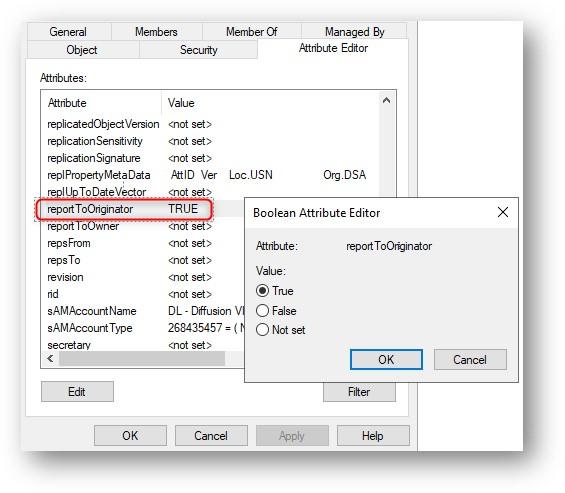
il faut renseigner le champ ReportToOriginator à « True » sur le compte de la LDD
Si LDD O365 :
```powershell
Set-DistributionGroup "" -ReportToOriginatorEnabled $true
```
Si LDD sur l’AD OnPremise synchronisé :
[](https://cavallone.fr/uploads/images/gallery/2024-10/VNMD1NAVcxYi2B8i-image.png)
# Restaurer des mails supprimés d'une boîte aux lettres
(Exemple) Lister les actions de suppression sur une boîte mail :
```powershell
search-mailboxauditlog nom_boite@xxx.com -StartDate 24/02/2023 -EndDate 25/02/2023 -ShowDetails | select LogonUserDisplayname, Operation, SourceItemSubjectsList, SourceItemFolderPathNamesList, LastAccessed |Export-Csv -path "chemin_sauvegarde_du_csv" -NoTypeInformation -encoding UTF8 -Delimiter ';'
```
Commande pour restaurer les fichiers d'une période :
```powershell
Restore-RecoverableItems -Identity nom_boite@xxx.com -FilterItemType IPM.Note -FilterStartTime "25/02/2023 12:00:00 AM" -FilterEndTime "25/02/2023 11:59:59 PM"
```
Lister les fichiers récupérables :
```powershell
Get-RecoverableItems -Identity nom_boite@xxx.com -FilterItemType IPM.Note -FilterStartTime "25/02/2023 05:00:00 PM" -FilterEndTime "25/02/2023 6:00:00 PM" | Export-Csv -path "chemin_sauvegarde_du_csv -NoTypeInformation -encoding UTF8 -Delimiter ';'
```
Référence : [https://o365info.com/restoring-deleted-mail-items-using-the-powershell-cmdlet-restore-recoverableitems-3-3/](https://o365info.com/restoring-deleted-mail-items-using-the-powershell-cmdlet-restore-recoverableitems-3-3/)
Deuxième exemple pour procéder :
\#Rechercher les actions effectuées sur la boîte email
```powershell
search-mailboxauditlog snom_boite@xxx.com -StartDate 19/08/2023 -EndDate 21/09/2023 -ShowDetails | select LogonUserDisplayname, Operation, SourceItemSubjectsList, SourceItemFolderPathNamesList, LastAccessed |Export-Csv -path "chemin.csv" -NoTypeInformation -encoding UTF8 -Delimiter ';'
```
\#Rechercher les éléments récupérables
```powershell
Get-RecoverableItems -Identity nom_boite@xxx.com -FilterItemType IPM.Note -FilterStartTime "19/08/2023 00:00:00 AM" -FilterEndTime "21/09/2023 3:00:00 PM" | Export-Csv -path "chemin.csv" -NoTypeInformation -encoding UTF8 -Delimiter ';'
```
\#Restaurer les éléments récupérables avec les filtres indiqués
```powershell
Restore-RecoverableItems -Identity "nom_boite@xxx.com" -FilterItemType IPM.Note -SourceFolder RecoverableItems -FilterStartTime "5/9/2023 08:00:00 AM" -FilterEndTime "21/9/2023 10:00:00 AM" -LastParentFolderID 3080818B42A7F744A370ADD0B007547400000000010C -RestoreTargetFolder /Restauration_I230920_242
```
\#Obtenir les dossiers dans la boîte de réception et retrouver le dossier de restauration
```powershell
Get-MailboxFolderStatistics "nom_boite@xxx.com" | ft name,folderpath
```
# Blocage adresse IP office 365
Se connecter à l’interface Admin.
[](https://cavallone.fr/uploads/images/gallery/2024-10/9AfY1k1hIJaVhVVZ-image.png)
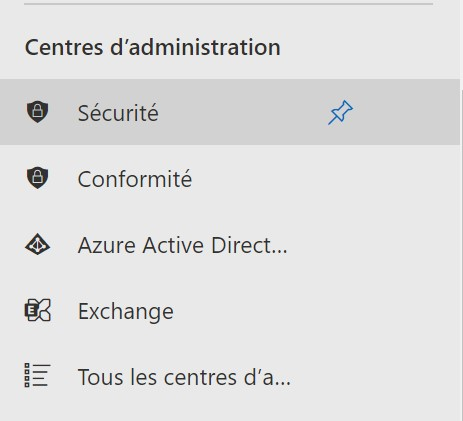
Aller dans l’onglet Centres d’administration et cliquer sur Sécurité.
[](https://cavallone.fr/uploads/images/gallery/2024-10/OcLOYP0zS9ydn9Ky-image.png)
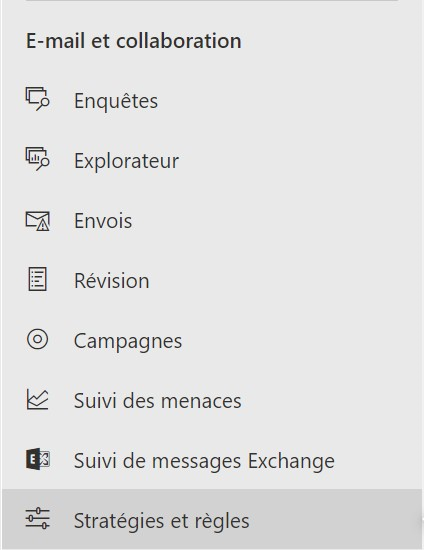
Aller dans Stratégies et règles.
[](https://cavallone.fr/uploads/images/gallery/2024-10/ScckEdzlNOOxKOfY-image.png)
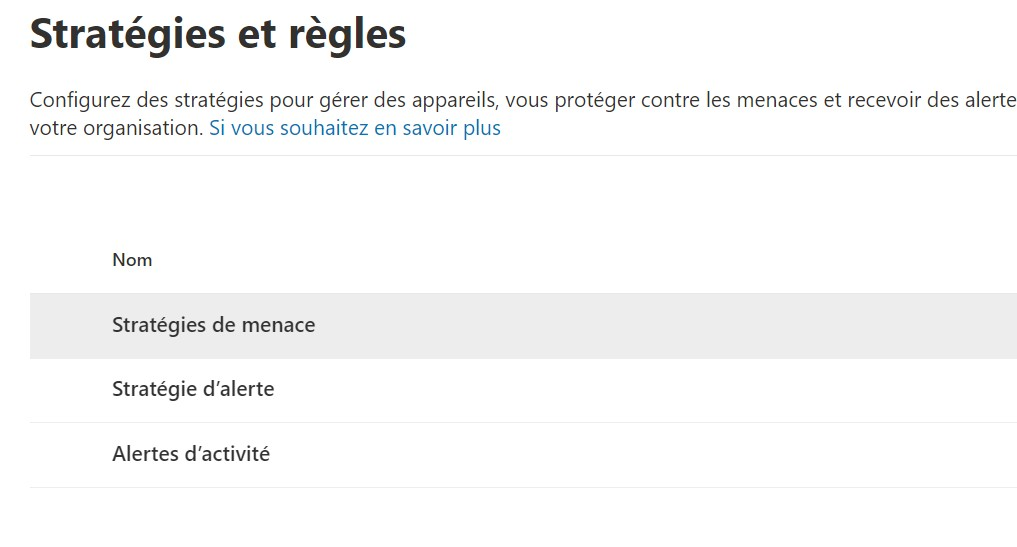
Puis cliquer sur Stratégie de menace.
[](https://cavallone.fr/uploads/images/gallery/2024-10/s2xwxMrWZruW65K2-image.png)
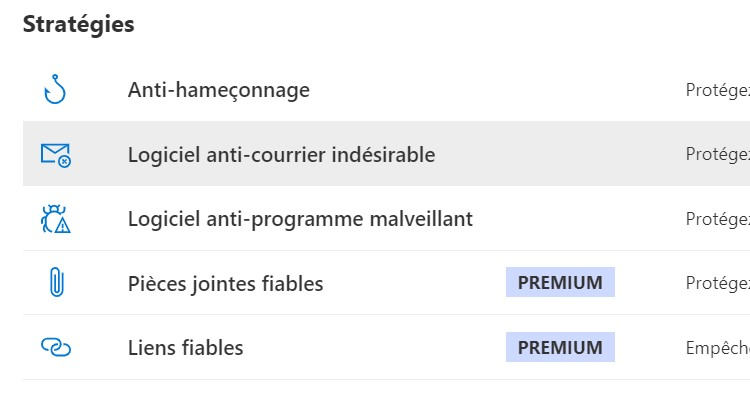
Cliquer ensuite sur Logiciel anti-courrier indésirable.
[](https://cavallone.fr/uploads/images/gallery/2024-10/5LADVUfF7PBmjQkO-image.png)
Dans le nouvel onglet, ouvrir Stratégie de filtrage des connexions et Modifier la stratégie.
[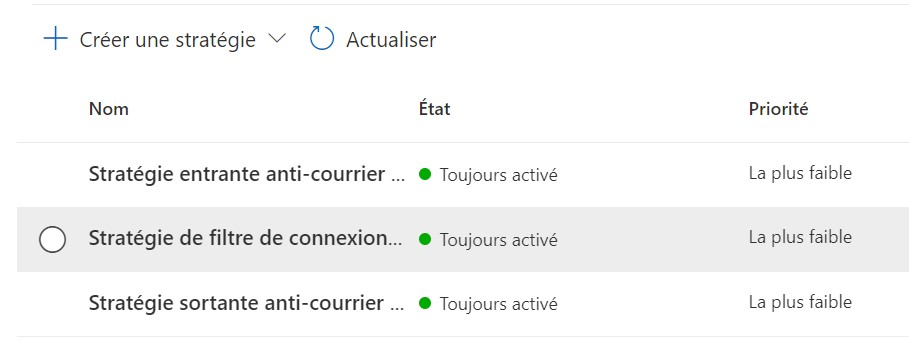](https://cavallone.fr/uploads/images/gallery/2024-10/8qeuQpbWcUplljT3-image.png)
Comment modifier la stratégie de filtrage de connexion ?
[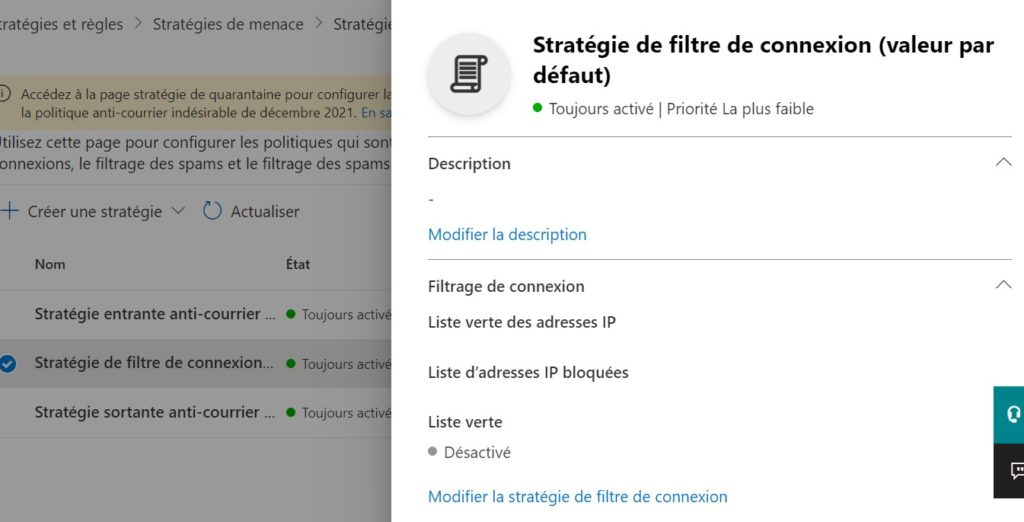](https://cavallone.fr/uploads/images/gallery/2024-10/wQdCftWQainDjP8U-image.png)
Cliquer sur modifier la stratégie de filtre de connexion
[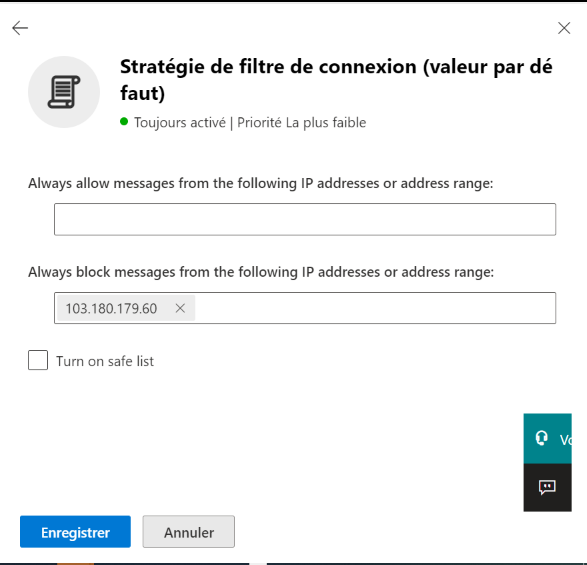](https://cavallone.fr/uploads/images/gallery/2024-10/1dmzP89yEPjEOkbN-image.png)
Ajouter l'adresse IP puis Enregistrer
# Azure
# Redimensionner disque sur VM Azure
Procédure :
Se connecter au portail Azure du Tenant cible : [https://portal.azure.com/#home](https://portal.azure.com/#home)
Avec un compte ayant les privilèges administrateur
Dans Taille + performance, renseigner la taille du disque en Go
Entrez la taille du disque à créer. Vous êtes facturé le même prix, quel que soit l'espace disque utilisé sur le disque provisionné. Par exemple, si un disque de 200 Gio est provisionné sur un disque de 256 Gio, vous êtes facturé pour le disque de 256 Gio.
Au préalable il est recommandé de vérifier dans quelle catégorie de taille se trouvera le disque après modifications, un changement de catégorie ou performance entraine une facturation différente pour le client.
Attendre la fin du traitement dans les notifications
Vérifier que le disque est de nouveau alloué au serveur sinon le faire puis redémarrer la VM.
Vérifier ensuite que la taille du disque a bien été modifier dans le gestionnaire des disques, et augmenter la taille de la partition.
# App Password (ADOC)
Il faut activer la MFA pour le compte souhaité en allant sur la fiche utilisateur
Dans le Centre d'Administartion MS 365 > Utilisateurs Actifs
Cliquer sur l'utilisateur puis Gérer l'authentification multifacteur
[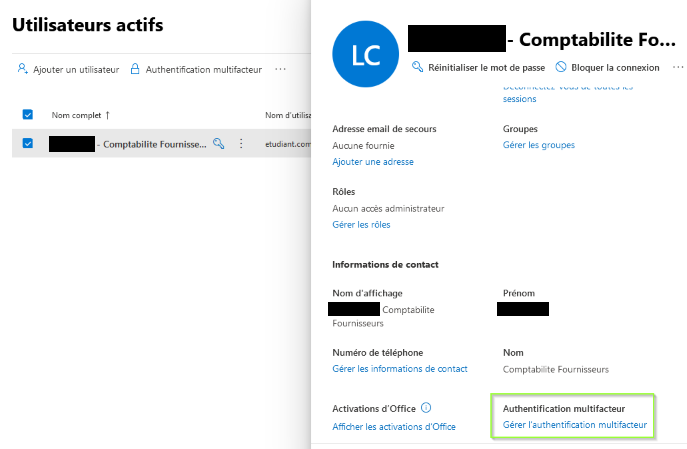](https://cavallone.fr/uploads/images/gallery/2024-10/yrItWoeZswaIO9tn-image.png)
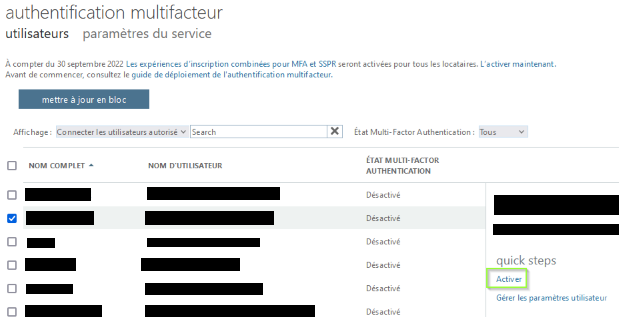
Activer sur l'utilisateur
[](https://cavallone.fr/uploads/images/gallery/2024-10/5K7NNIEAOFcvEHXo-image.png)
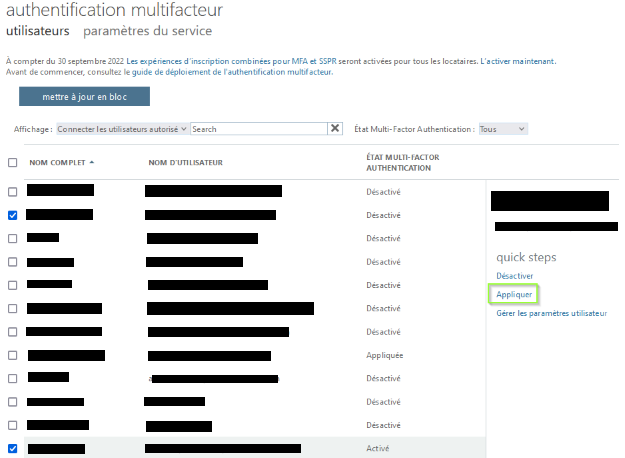
Appliquer sur l'utilisateur
[](https://cavallone.fr/uploads/images/gallery/2024-10/DaIaE4l5LSnsrGLl-image.png)
Se connecter au Webmail
Des infos supplémentaires sont demandé dès la première connexion
Entrer votre numéro de tél pour la MFA
Entré le code d'authentification reçu par SMS
Copier le App Password dans le KeePass
# Utilisateur Invité
Se connecter au Tenant et bien vérifier que c'est bien le bon[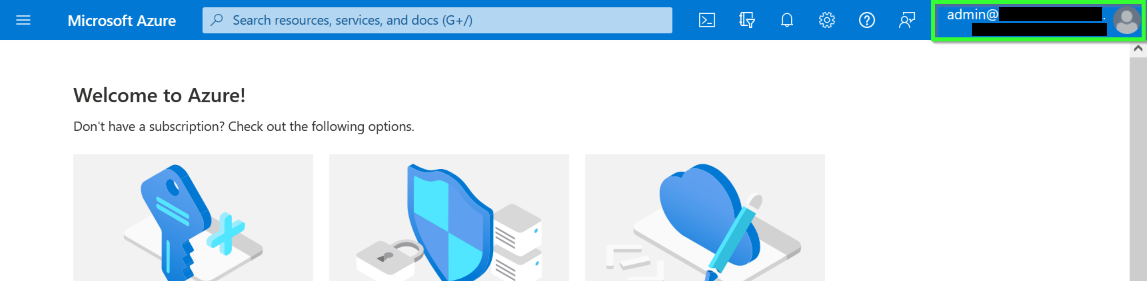](https://cavallone.fr/uploads/images/gallery/2024-10/COf6lhR8EV9VwvS8-image.png)
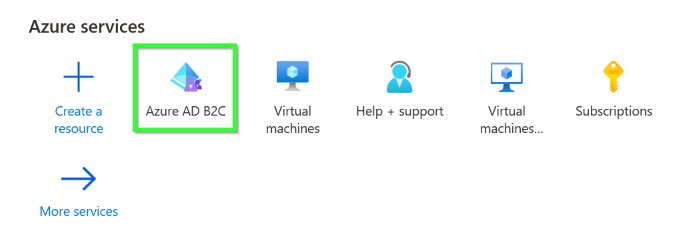
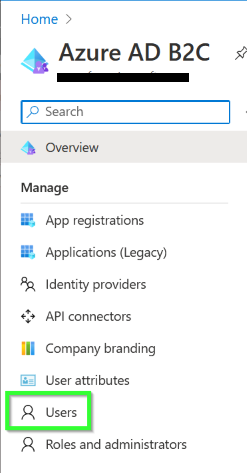
Aller dans Azure B2C
[](https://cavallone.fr/uploads/images/gallery/2024-10/ylFTBDpV3ixl5sWa-image.png)
Puis User
[](https://cavallone.fr/uploads/images/gallery/2024-10/8B8dt8DK4NXLdgaB-image.png)
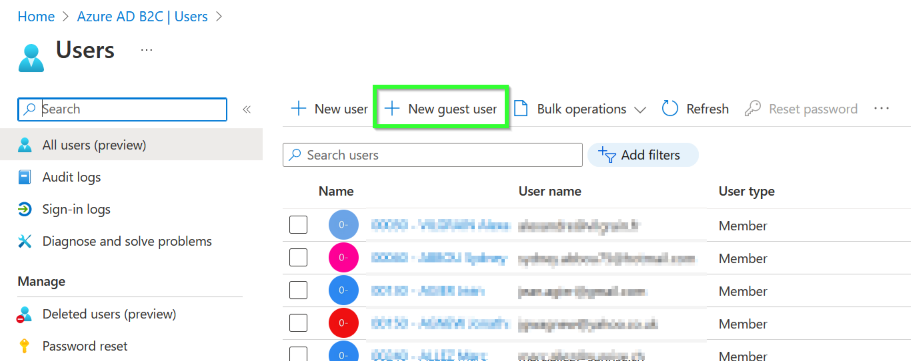
Cliquer sur New Guest User
[](https://cavallone.fr/uploads/images/gallery/2024-10/ZmF2LpAFUjdECenn-image.png)
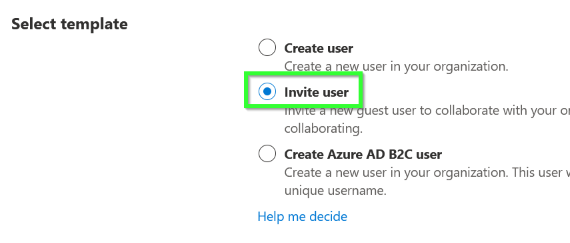
Remplir les champs encadrés
[](https://cavallone.fr/uploads/images/gallery/2024-10/IFm9h6rfp4TUxdTi-image.png)
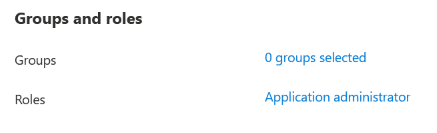
Dans Groups and Roles,
Bien sélectionner un groupe si besoin et/ou un Role si besoin
Dans cette exemple, l'utilisateur est un prestataire qui nous a confirmé qu'il a besoin de gérer les applications donc il est Application Admin.
Si on vous demande Global Admin, faire confirmer les besoins réels et validé par le DSI (ou équivalent) en lui expliquant les impacts
[](https://cavallone.fr/uploads/images/gallery/2024-10/czVTDv60UT7gYqMW-image.png)
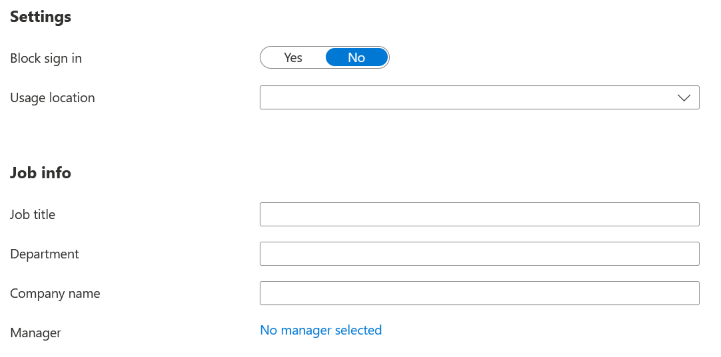
Le reste des champs est optionnel
Block sign in bloquera la connexion au tenant.
Les autres infos, si vous les avez renseignez les.
[](https://cavallone.fr/uploads/images/gallery/2024-10/QXxAWMywE3Bo3soQ-image.png)
# Powershell Azure : check IP disponible
Au besoin, pour savoir si une ip est disponible sur Azure :
```powershell
Connect-AzAccount
```
Puis
```powershell
Get-AzVirtualNetwork -Name NOMduVNET -ResourceGroupName RESSOURCEGROUP| Test-AzPrivateIPAddressAvailability -IPAddress IPàTESTER
```
[](https://cavallone.fr/uploads/images/gallery/2024-10/RHi9rpNNrwO98HTz-image.png)
# Renouvellement Certificat et Jeton Apple sur MDM
Certificat à renouveler tous les ans
1. Se connecter à https://endpoint.microsoft.com/
2. Allez dans "Appareils" > "Inscrire Appareils"
3. Allez dans "Inscription Apple" > "Certificat Push MDM Apple"
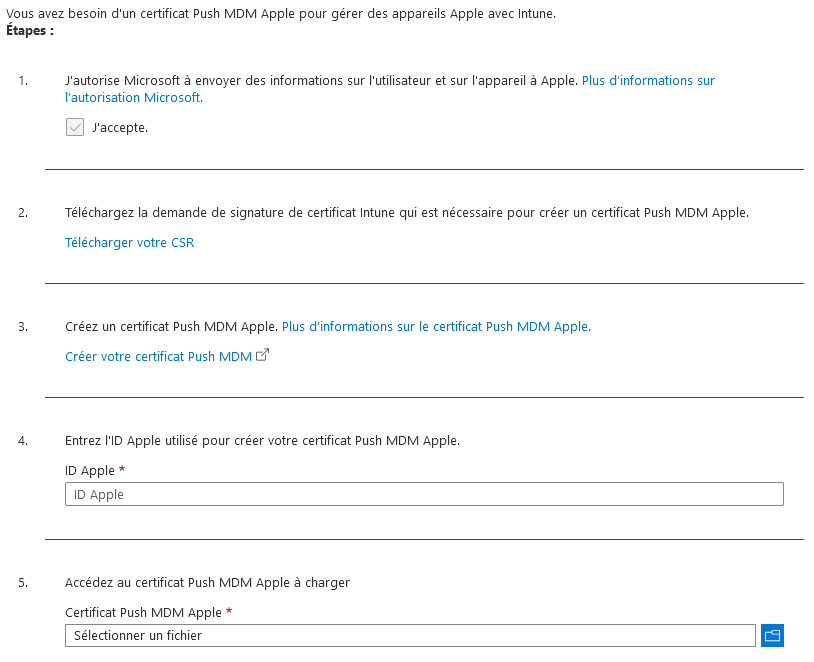
Suivez les étapes de configuration du certificat
[](https://cavallone.fr/uploads/images/gallery/2024-10/XQqibr42GmWDPywe-image.png)
# MFA - Désactivation application Authenticator
Microsoft force actuellement les utilisateurs à enregistrer l'application Authenticator comme méthode d'authentification via des campagnes.
Voici les étapes à suivre pour désactiver (temporairement) cette méthode :
Se connecter sur Azure et accéder à la page Accueil > Sécurité | Authentification multifacteur.
Cliquer ensuite sur paramètres d'authentification multifacteur supplémentaires basés sur le cloud.[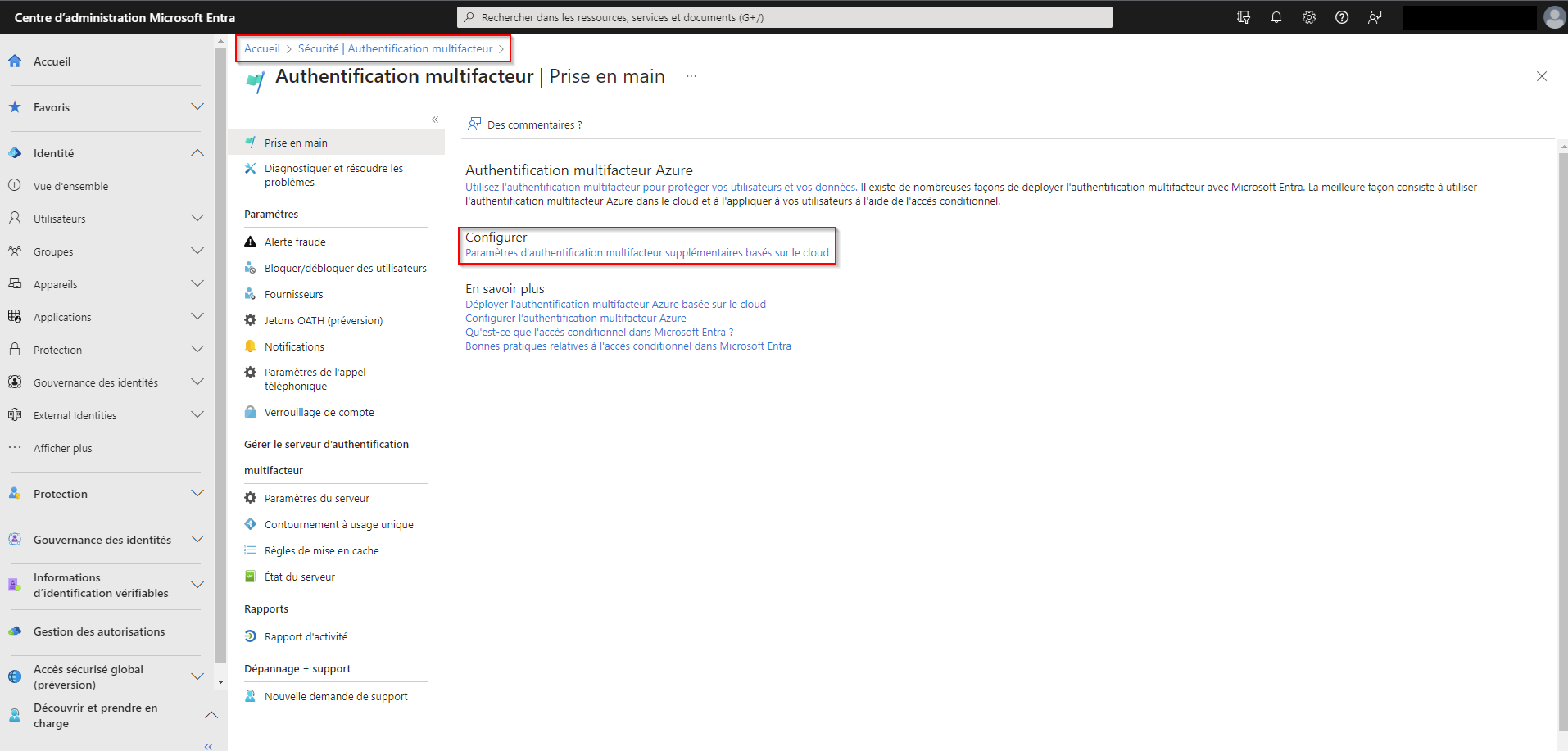](https://cavallone.fr/uploads/images/gallery/2024-10/qnAoC1AMWYj42CCd-image.png)
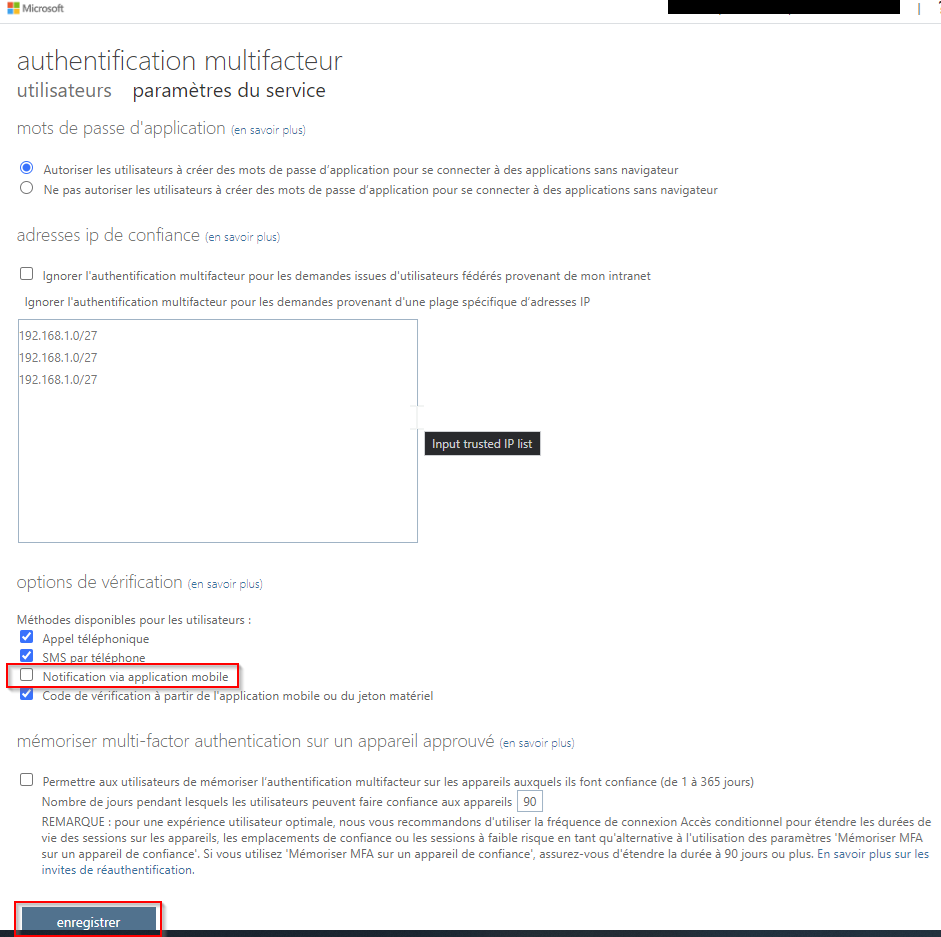
Sur la page qui s'ouvre, décocher la "Notification via l'application mobile" et valider en enregistrant :
[](https://cavallone.fr/uploads/images/gallery/2024-10/OzMTUUPKLRWyUW1b-image.png)
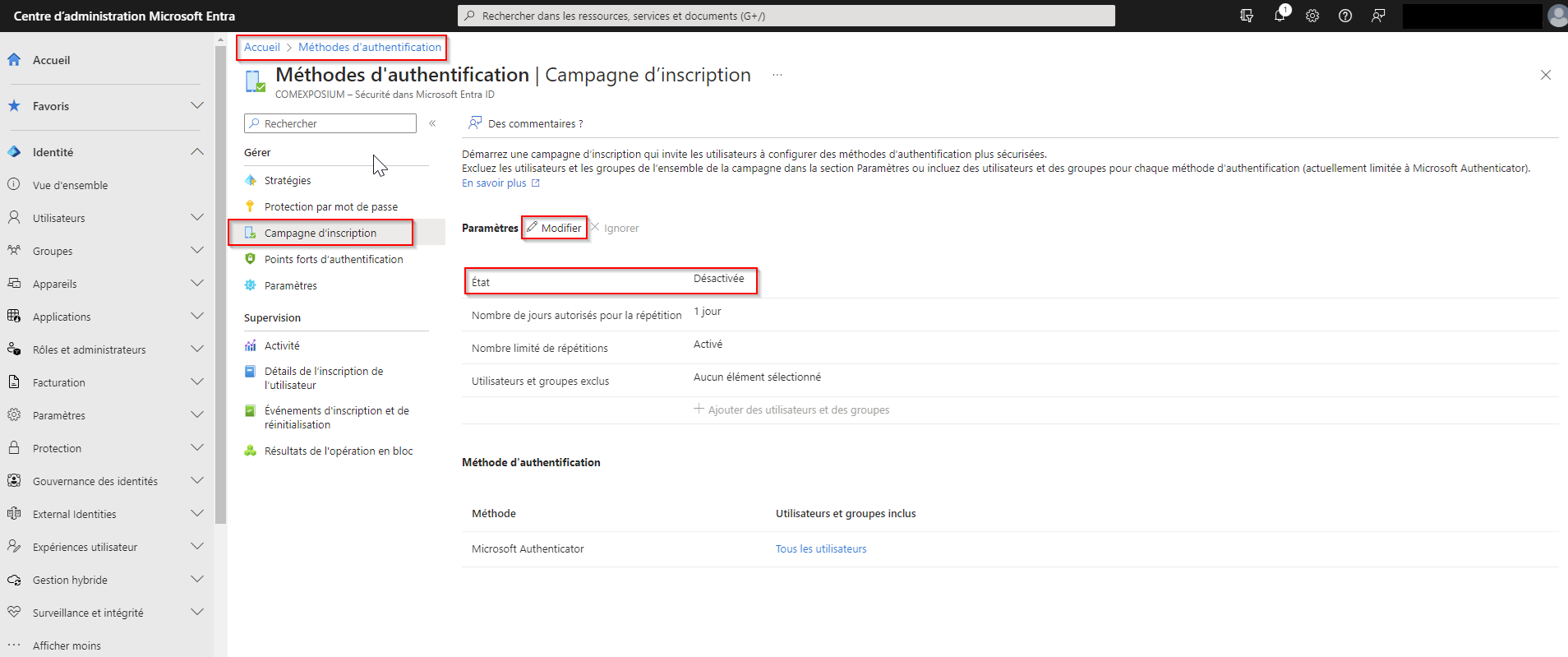
Ensuite, se rendre sur la page "Accueil > Méthodes d'authentification" puis cliquer sur "Campagne d'inscription" et modifier.
Changer l'état sur "Désactivée" puis valider.
[](https://cavallone.fr/uploads/images/gallery/2024-10/R3N782fdm9waMimA-image.png)
# Accès Partenaires SSO
### 1. Contexte du ProjetObjectif : Permettre aux collaborateurs de sociétés partenaires d'accéder à un CMS via Single Sign-On (SSO).Méthode : Azure B2B Collaboration via la Gestion des droits d'accès (Entitlement Management).Domaines concernés :- Région 1 : @partenaireA.com, @partenaireB.com- Région 2 : @partenaireC.com, @partenaireB.com
### 2. Prérequis Azure (Microsoft Entra ID)Avant la mise en service, les paramètres de collaboration externe ont été vérifiés dans le locataire cible :- Inscription en libre-service : Activée.- Restrictions d'accès : Accès limité aux propriétés et appartenances de leurs propres objets.- Restrictions de collaboration : Invitations limitées aux domaines autorisés.
### 3. Configuration des Organisations ConnectéesPour établir la confiance avec les domaines externes, les organisations suivantes ont été créées dans Identity Governance :- Partenaire A : domaine partenaireA.com- Partenaire B : domaine partenaireB.com- Partenaire C : domaine partenaireC.comCes organisations permettent à Microsoft Entra ID de reconnaître les annuaires sources des utilisateurs.
### 4. Création du Paquet d'Accès (Access Package)Nom : Accès CMS PartenairesRessources incluses : Application Enterprise du CMS ou groupe de sécurité dédié.Rôles assignés : Utilisateur / Membre.Politique de demande :- Type : Pour les utilisateurs externes non présents dans l'annuaire.- Filtrage : Organisations connectées autorisées.- Approbation : Requise par un sponsor interne.
### 5. Cycle de Vie et SécuritéRévisions d'accès : Recommandées tous les 6 mois.Expiration : Configurée automatiquement pour éviter les comptes inactifs.Sécurité : Garantit la conformité et la protection des ressources de l'organisation.
## Guide Utilisateur
### 1. ObjectifCe guide explique comment les partenaires accèdent au CMS via le Single Sign-On (SSO).
### 2. PrérequisLes utilisateurs doivent disposer :- D'une adresse e-mail professionnelle appartenant à un domaine autorisé.- D'un accès à l'URL du portail MyAccess fournie par l'organisation.- D'une connexion Internet et d'un navigateur web moderne.\[Emplacement pour capture d'écran du portail Microsoft Entra ID\]
### 3. Processus de Demande d'AccèsÉtape 1 : Accéder au portail MyAccess via le lien fourni.Étape 2 : Se connecter avec son adresse e-mail professionnelle.Étape 3 : Sélectionner le paquet d'accès 'Accès CMS Partenaires'.Étape 4 : Soumettre la demande pour approbation.
### 4. Connexion au CMSÉtape 1 : Accéder à la page de connexion du CMS.Étape 2 : Cliquer sur 'Se connecter avec Microsoft'.Étape 3 : S'authentifier avec son compte professionnel.Étape 4 : Accéder au CMS sans avoir à saisir un nouveau mot de passe.
# Active Directory
# GPO STRATEGIES MDP
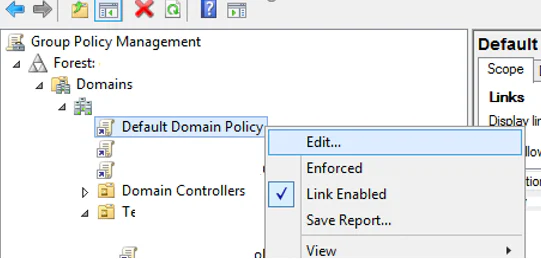
accédez à votre outil de gestion des stratégies de groupes, Group Policy Management, et rendez-vous sur les onglets Domains > Default Domain Policy
[](https://cavallone.fr/uploads/images/gallery/2024-10/ylL4G3pgmTH6Kotg-image.png)
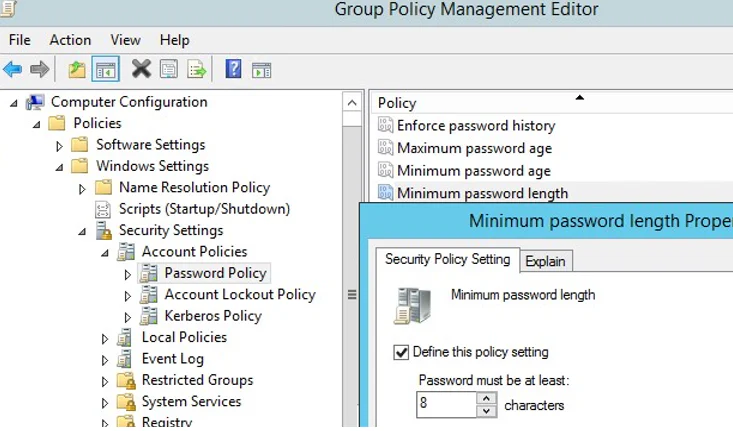
Computer Configuration > Policies > Windows Settings > Security Settings > Password Policy.
[](https://cavallone.fr/uploads/images/gallery/2024-10/aQIjVs7oxvO61ml5-image.png)
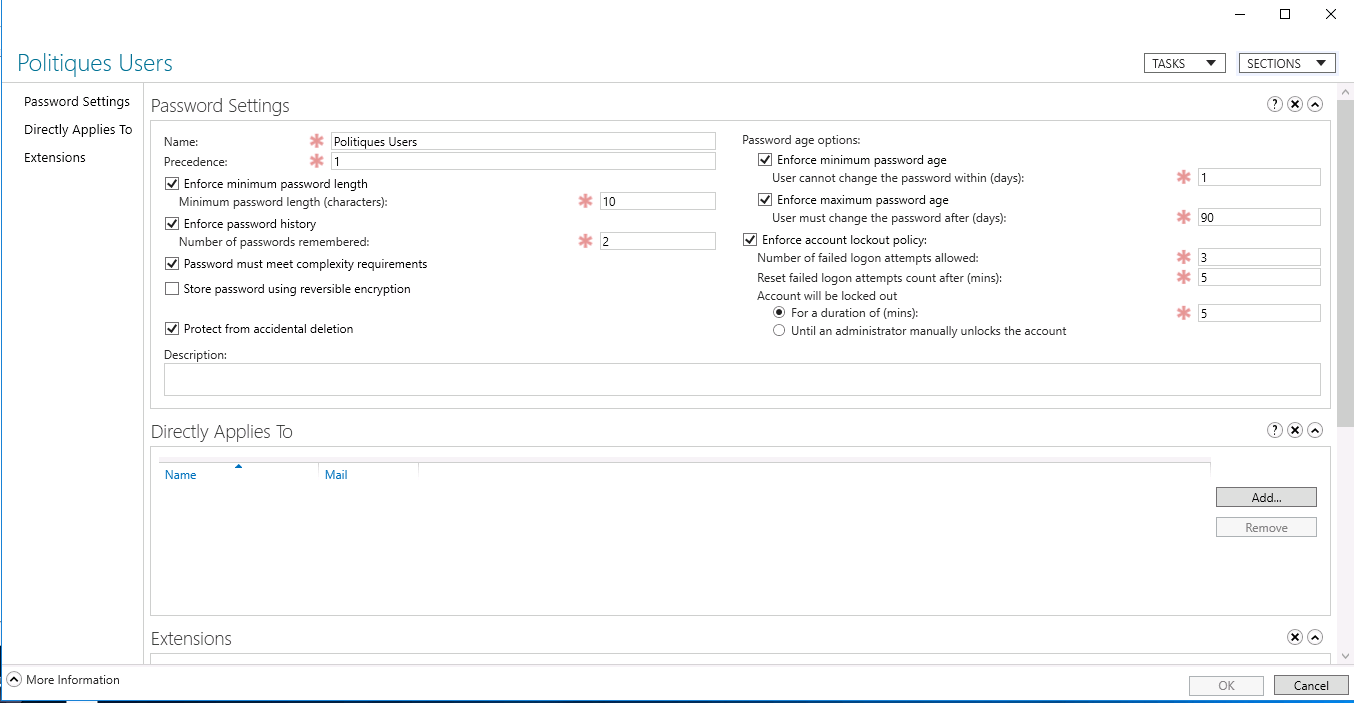
Autre interface
[](https://cavallone.fr/uploads/images/gallery/2024-10/AFWor0BcjvTBVsZI-image.png)
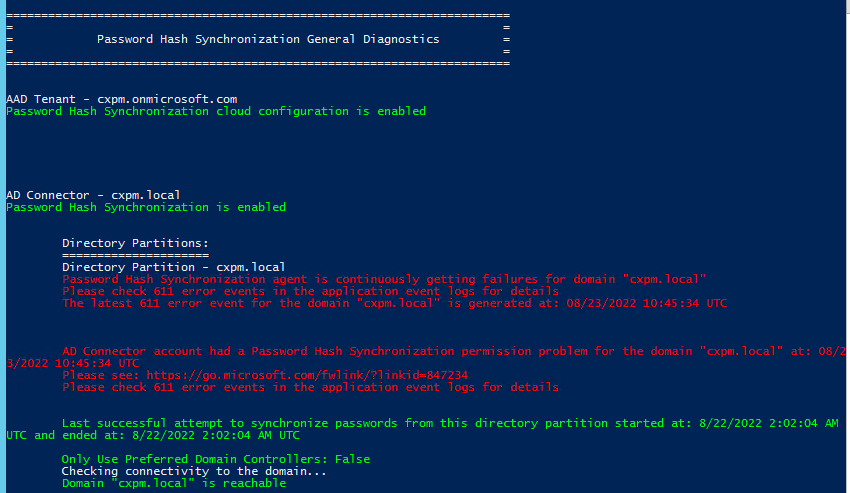
# Modification des permissions du compte AD DS connector pour la synchronisation de hashage de mot de passe
Le module RSAT-AD-Tools est nécessaire pour exécuter les commandes.
Commande pour installer le module via powershell :
```powershell
Install-WindowsFeatureRSAT-AD-Tools
```
Pour utiliser ADSyncConfig, chargez le module :
```powershell
Import-Module"C:\Program Files\Microsoft Azure Active Directory Connect\AdSyncConfig\AdSyncConfig.psm1"
```
Vérifiez si les modules sont bien chargés :
```powershell
Get-Command -ModuleAdSyncConfig
```
To set permissions for the AD DS Connector account when using Password Hash Synchronization, run:
```powershell
Set-ADSyncPasswordHashSyncPermissions -ADConnectorAccountName -ADConnectorAccountDomain []
```
Dans notre cas, la commande suivante avait été lancée pour cxpm :
```powershell
Set-ADSyncPasswordHashSyncPermissions -ADConnectorAccountName "zzAADConnect" -ADConnectorAccountDomain cxpm.local
```
[https://docs.microsoft.com/en-us/azure/active-directory/hybrid/how-to-connect-configure-ad-ds-connector-account](https://docs.microsoft.com/en-us/azure/active-directory/hybrid/how-to-connect-configure-ad-ds-connector-account)
[](https://cavallone.fr/uploads/images/gallery/2024-10/uOlYWF2YYhy5Sxsd-image.png)