# Redimensionner disque sur VM Azure
Procédure :
Se connecter au portail Azure du Tenant cible : [https://portal.azure.com/#home](https://portal.azure.com/#home)
Avec un compte ayant les privilèges administrateur
Se rendre sur le service Machines virtuelles :
[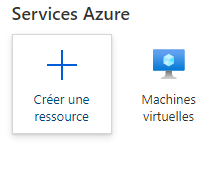](https://cavallone.fr/uploads/images/gallery/2024-10/YMzXax7VhJXxkmYK-image.png)
Ouvrir la VM souhaitée :
[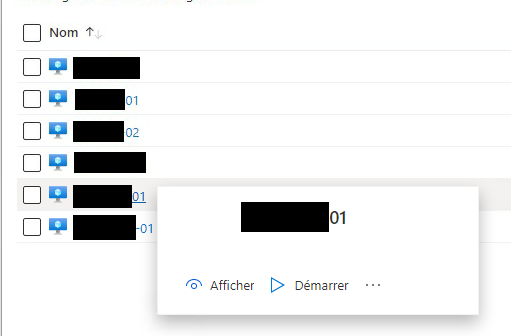](https://cavallone.fr/uploads/images/gallery/2024-10/RIKlAoHyX6FQtJW0-image.png)
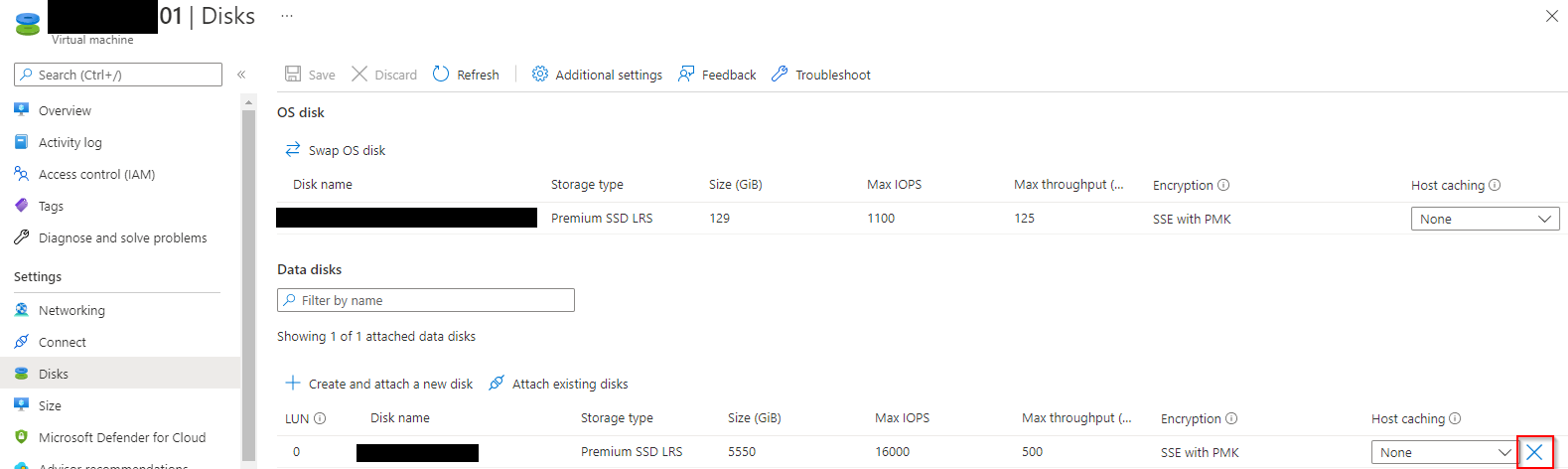
Une fois sur la fiche serveur > allez dans la section "Disks" puis appuyer sur la croix encadrée en rouge afin de désallouer le disque de la VM.
[](https://cavallone.fr/uploads/images/gallery/2024-10/D3Hf6XXXCvXTQrle-image.png)
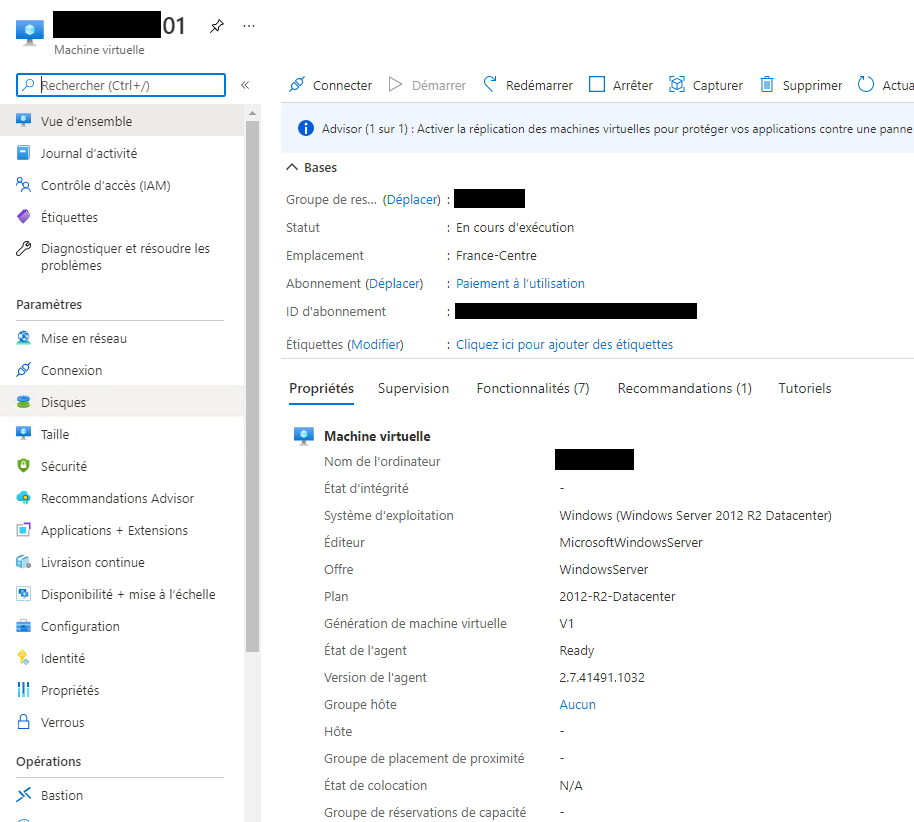
Une fois que l'on est certain d'avoir les accès pour démarrer la VM, procéder à son arrêt.
[](https://cavallone.fr/uploads/images/gallery/2024-10/WThZYbULFNYqGCBH-image.png)
[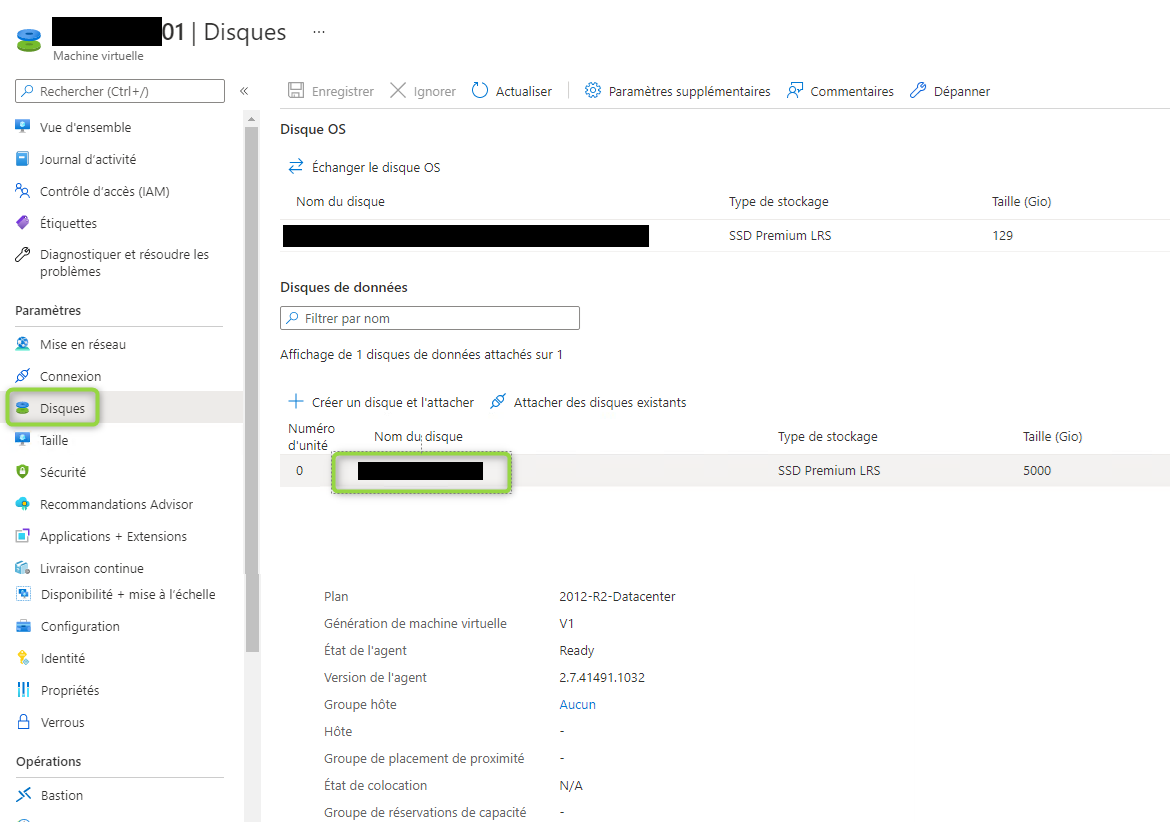](https://cavallone.fr/uploads/images/gallery/2024-10/503lFVk1mJEdLsB8-image.png)
Dans Taille + performance, renseigner la taille du disque en Go
Entrez la taille du disque à créer. Vous êtes facturé le même prix, quel que soit l'espace disque utilisé sur le disque provisionné. Par exemple, si un disque de 200 Gio est provisionné sur un disque de 256 Gio, vous êtes facturé pour le disque de 256 Gio.
Au préalable il est recommandé de vérifier dans quelle catégorie de taille se trouvera le disque après modifications, un changement de catégorie ou performance entraine une facturation différente pour le client.
[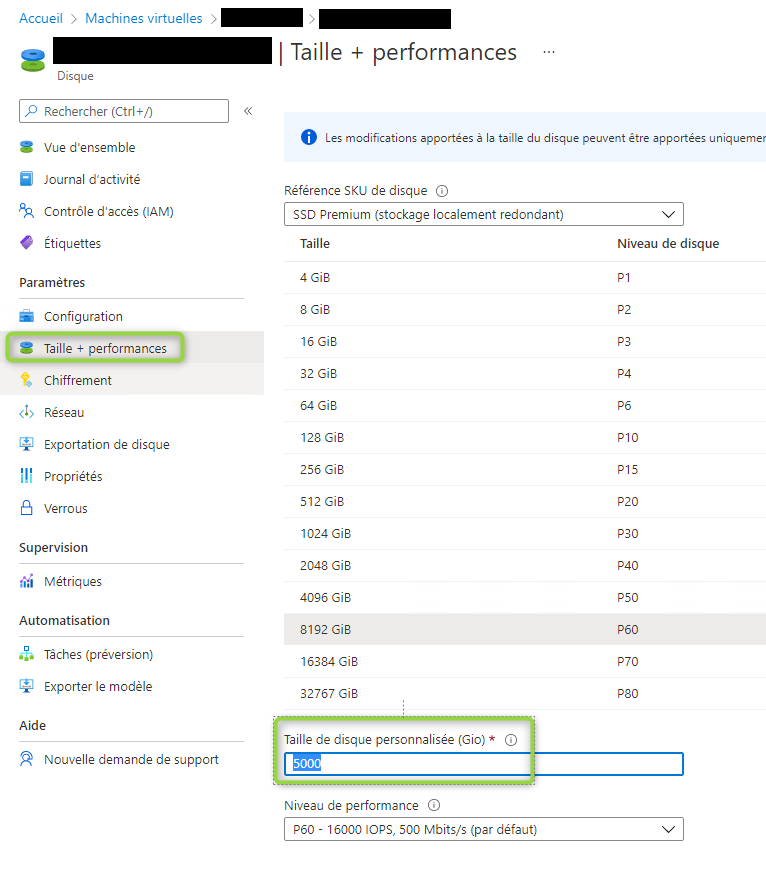](https://cavallone.fr/uploads/images/gallery/2024-10/mW0N4LFnKbw3RZZy-image.png)
Cliquer ensuite sur le bouton redimensionner.
[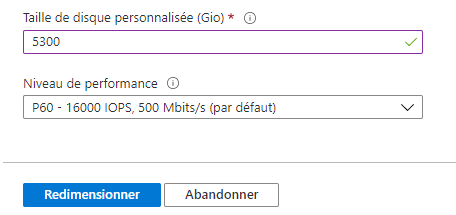](https://cavallone.fr/uploads/images/gallery/2024-10/MG4aGZHsKxcFHx27-image.png)
[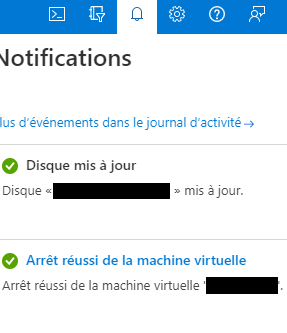](https://cavallone.fr/uploads/images/gallery/2024-10/ARCb0CDOtcRrXHpW-image.png)
Attendre la fin du traitement dans les notifications
Vérifier que le disque est de nouveau alloué au serveur sinon le faire puis redémarrer la VM.
Vérifier ensuite que la taille du disque a bien été modifier dans le gestionnaire des disques, et augmenter la taille de la partition.