# Stormshield modification d'une règle

Se connecter au STORMSHIELD et aller dans POLITIQUE DE SECURITE

[![Politique de securite.PNG](https://cavallone.fr/uploads/images/gallery/2025-07/scaled-1680-/pKccZOIXvBWacmPb-politique-de-securite.PNG)](https://cavallone.fr/uploads/images/gallery/2025-07/pKccZOIXvBWacmPb-politique-de-securite.PNG)
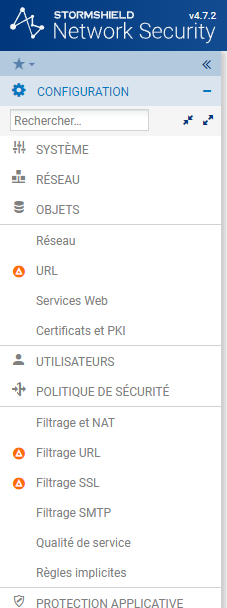
Créer / chercher la règle à modifier dans la barre

[![Filtrage NAT.PNG](https://cavallone.fr/uploads/images/gallery/2025-07/scaled-1680-/gjYg3wEouPQxX1RL-filtrage-nat.PNG)](https://cavallone.fr/uploads/images/gallery/2025-07/gjYg3wEouPQxX1RL-filtrage-nat.PNG)

Sélectionner la règle à modifier et faire éditer

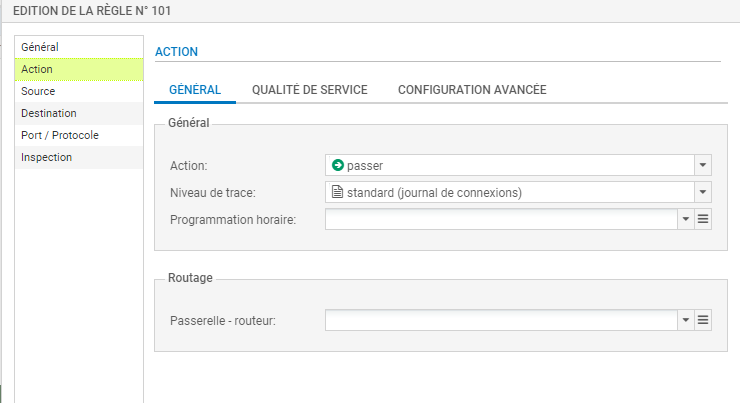
Nous allons laisser passer le flux dans celle-ci, donc nous allons choisir <span style="background-color: rgb(241, 196, 15);">**<span style="color: rgb(224, 62, 45);">PASSER</span>** </span>dans actions

[![blocage ou passer.PNG](https://cavallone.fr/uploads/images/gallery/2025-07/scaled-1680-/zQgRmlS6uD35c1RW-blocage-ou-passer.PNG)](https://cavallone.fr/uploads/images/gallery/2025-07/zQgRmlS6uD35c1RW-blocage-ou-passer.PNG)

Ajoutons les machines/groupes sources

[![source.PNG](https://cavallone.fr/uploads/images/gallery/2025-07/scaled-1680-/Zmk6E5Ey8eCBZVvl-source.PNG)](https://cavallone.fr/uploads/images/gallery/2025-07/Zmk6E5Ey8eCBZVvl-source.PNG)
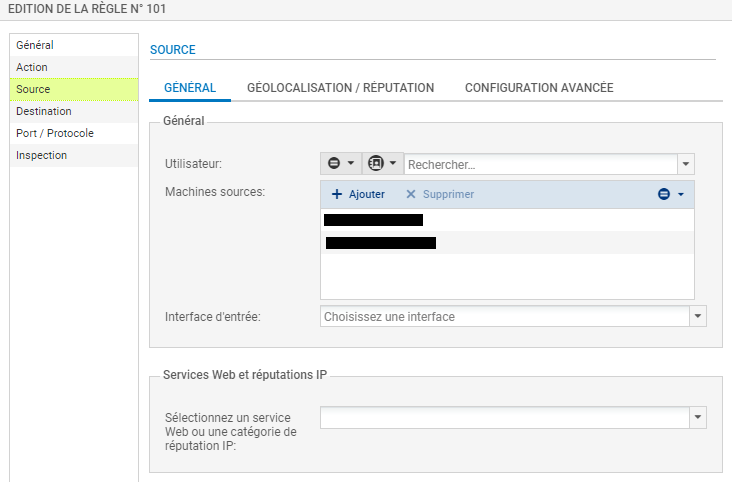
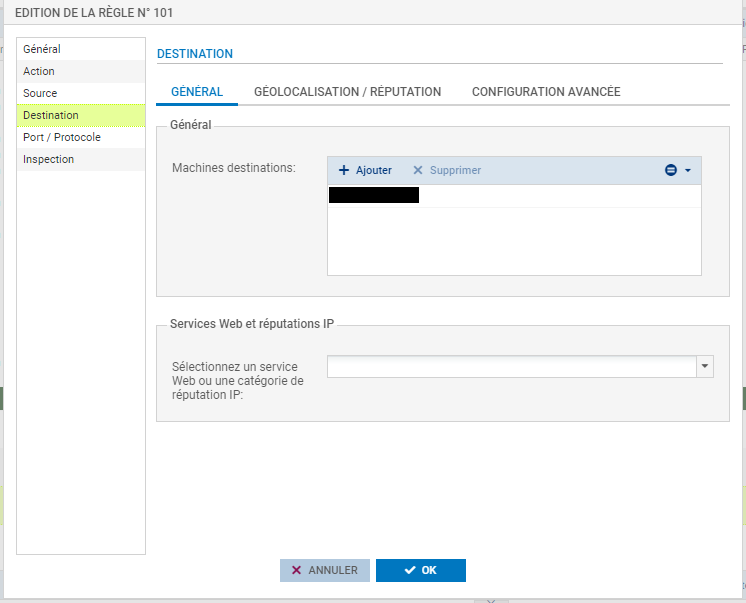
Nous devons maintenant ajouter les machines de destination, faire <span style="background-color: rgb(241, 196, 15); color: rgb(224, 62, 45);">**AJOUTER**</span> et rentrer <span style="color: rgb(224, 62, 45); background-color: rgb(241, 196, 15);">**l'@IP**</span> ou le <span style="color: rgb(224, 62, 45); background-color: rgb(241, 196, 15);">**NOM**</span> déjà créé dans les <span style="background-color: rgb(241, 196, 15); color: rgb(224, 62, 45);">**OBJETS**</span> du Stormshield

[![editer la regle (ip_objet).PNG](https://cavallone.fr/uploads/images/gallery/2025-07/scaled-1680-/wWFxXnzxLP5s40tH-editer-la-regle-ip-objet.PNG)](https://cavallone.fr/uploads/images/gallery/2025-07/wWFxXnzxLP5s40tH-editer-la-regle-ip-objet.PNG)

Maintenant ajoutons le port que nous souhaitons laisser passer

[![port.PNG](https://cavallone.fr/uploads/images/gallery/2025-07/scaled-1680-/oM7jYh4semFvvQrH-port.PNG)](https://cavallone.fr/uploads/images/gallery/2025-07/oM7jYh4semFvvQrH-port.PNG)
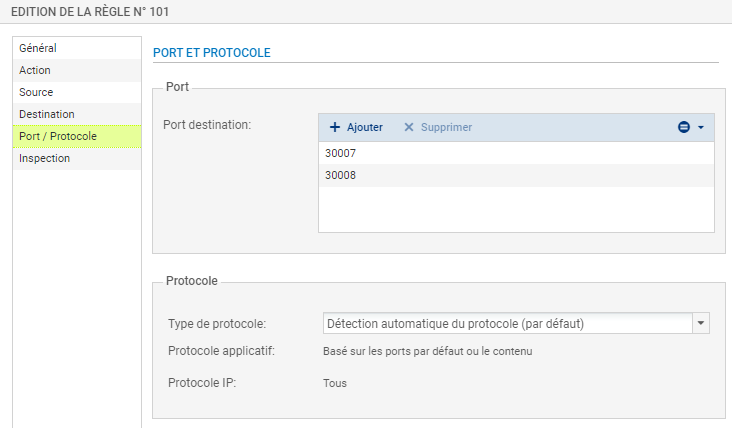
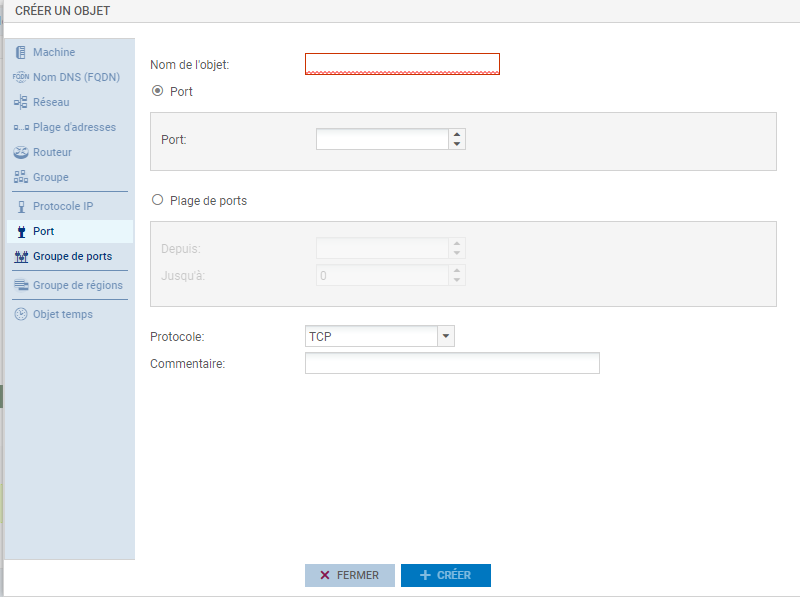
<p class="callout warning">**SI VOTRE OBJET N'EST PAS EXISTANT CREER LE DEPUIS LES 2 PETITES BARRES DANS AJOUTER ET REMPLIR LA FENÊTRE CI DESSOUS**</p>

[![objet port.PNG](https://cavallone.fr/uploads/images/gallery/2025-07/scaled-1680-/syGHZAoAYamlGb5D-objet-port.PNG)](https://cavallone.fr/uploads/images/gallery/2025-07/syGHZAoAYamlGb5D-objet-port.PNG)

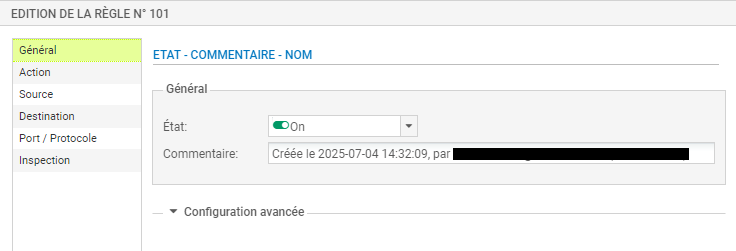
une fois celà fait, verifier que la règle est bien **<span style="background-color: rgb(241, 196, 15); color: rgb(224, 62, 45);">ON</span>**

[![on ou off.PNG](https://cavallone.fr/uploads/images/gallery/2025-07/scaled-1680-/4UcQeRUt0XT8Tm5N-on-ou-off.PNG)](https://cavallone.fr/uploads/images/gallery/2025-07/4UcQeRUt0XT8Tm5N-on-ou-off.PNG)

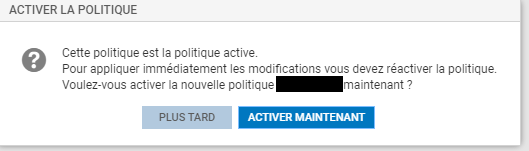
En faisant OK la fenêtre suivante apparaitra il ne vous reste plus qu'a activer celle-ci.

[![vx1k6VQSHbUw9y4i-4fduetb6tuegn70c-appliquer.png](https://cavallone.fr/uploads/images/gallery/2025-07/scaled-1680-/kjt0UBgC4bQceA69-vx1k6vqshbuw9y4i-4fduetb6tuegn70c-appliquer.png)](https://cavallone.fr/uploads/images/gallery/2025-07/kjt0UBgC4bQceA69-vx1k6vqshbuw9y4i-4fduetb6tuegn70c-appliquer.png)