le raspberry va proposer de redémarrer. Il faut accepter
Une fois redémarrer exécuter la commande suivante : ```bash sudo rpi-eeprom-update -a ``` [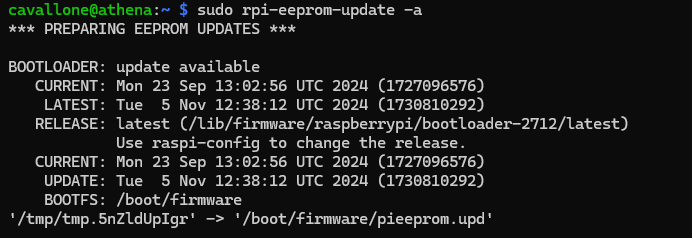](https://cavallone.fr/uploads/images/gallery/2024-11/B6ZjnGtlnetQHS1n-image.png) Executer la commande suivante ```bash sudo nano /boot/firmware/config.txt ``` Rajouter les deux lignes suivantes dans le fichier dtparam=pciex1 dtparam=nvme [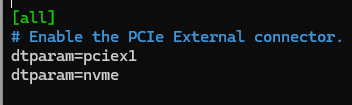](https://cavallone.fr/uploads/images/gallery/2024-11/Cc7QS3ATrA7kzWr7-image.png) Une fois le fichier sauvegarder, faites un reboot Exécuter la commande suivante pour vérifier la présence du NVME ```bash Sudo lspci ``` [](https://cavallone.fr/uploads/images/gallery/2024-11/slO85UKNXbO0QyHC-image.png) Vérifier la ligne non volatile la reference de votre nvme sera présente ici # Boot raspberry pi sur NVME Après avoir ajouté un NVME à la configuration, vérifier si le disk est disponible ```bash lsblk ``` [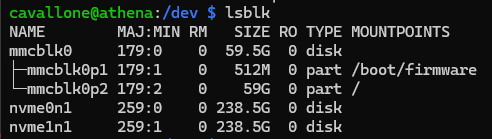](https://cavallone.fr/uploads/images/gallery/2024-11/fXOXYkWCeojBm1M7-image.png) Choisir le disk à modifier, puis effectuer la commande suivante pour le partitionner ```bash sudo fdisk /dev/nvme0n1 ``` [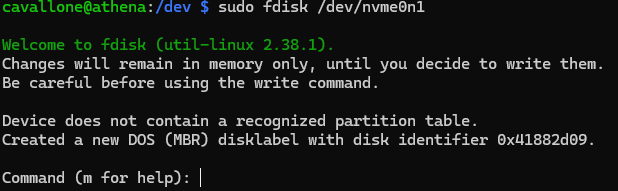](https://cavallone.fr/uploads/images/gallery/2024-11/XBbmMJLTcT95fbsT-image.png) Faire **N** pour skip le help puis **P** pour primary [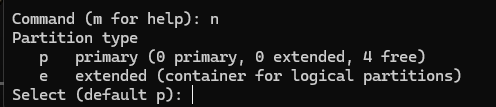](https://cavallone.fr/uploads/images/gallery/2024-11/wOo9503PKFTqkVhr-image.png) Puis choisir votre nombre de partition [](https://cavallone.fr/uploads/images/gallery/2024-11/p6T4RzZax9iDwNN9-image.png) On peut laisser par défaut les tailles de partitions[](https://cavallone.fr/uploads/images/gallery/2024-11/YWGMgjYRBUtnNtPa-image.png) Faire **W** pour quitter [](https://cavallone.fr/uploads/images/gallery/2024-11/qom9YP9R5gkM2jrL-image.png) Faire la commande suivante pour afficher notre disque ```bash lsblk ``` Allez dans la configuration de raspberry ```bash raspi-config ``` Allez dans advanced [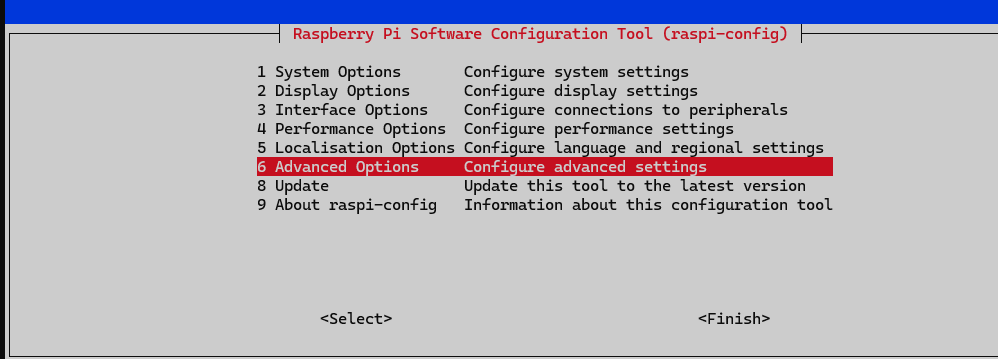](https://cavallone.fr/uploads/images/gallery/2024-11/6dpMpCk5TH6bwpeU-image.png) Puis boot order [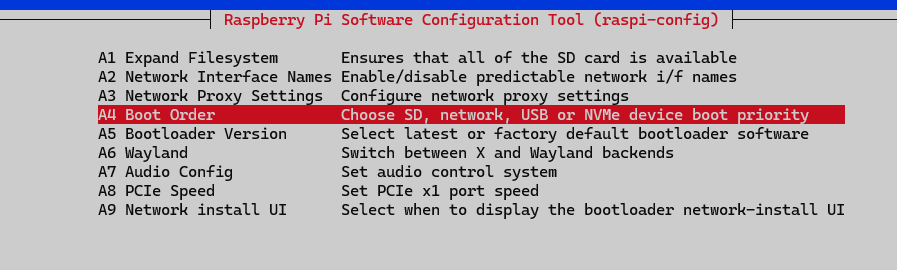](https://cavallone.fr/uploads/images/gallery/2024-11/Nonx9Hhlwr7zrN3m-image.png) Et sélectionner NVME/USB boot[](https://cavallone.fr/uploads/images/gallery/2024-11/CAfPgU57IS60muer-image.png)**QUITTER ET NE PAS REDEMARRER**
On clone maintenant les données de la carte SD vers le NVME ```bash sudo dd if=/dev/mmcblk0 of=/dev/nvme0n1 bs=4MB status=progress ``` [](https://cavallone.fr/uploads/images/gallery/2024-11/2v9ZTccWTRFeP1cq-image.png) Au bout de 5~10mn la copie devrait être fini, il faut redémarrer Vérifier la partition de démarrage au retrait de la carte SD [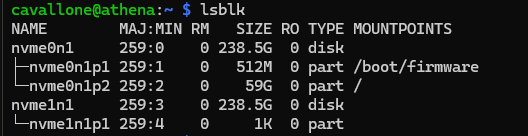](https://cavallone.fr/uploads/images/gallery/2024-11/RZyjsIYVdb0AlH0Q-image.png) # Home Assistant sur environnement Virtuel Installer python et ses dépendances ```bash sudo apt-get install python3 python3-venv python3-pip ``` Créer l'utilisateur **homeassistant** ```bash sudo useradd -rm homeassistant ``` Se déplacer dans le dossier **srv** et créer le dossier **homeassistant** ```bash cd /srv && sudo mkdir homeassistant ``` Donner l'intégralité des droits sur le dossier ```bash sudo chown homeassistant:homeassistant homeassistant ``` Créer l'environnement virtuel ```bash sudo su -s /bin/bash homeassistant cd /srv/homeassistant python3 -m venv . source bin/activate ``` Installer Home Assistant dans l'environnement virtuel ```bash pip3 install homeassistant ``` Créer le fichier de configuration de base ```bash hass ``` Se connecter à l'**ip avec le port 8123** et faire la configuration par défaut de votre home assistant # Récupérer ses codes wifi via cmd Lancer un cmd puis rentrer la commande suivante pour lister les profiles wifi contenu sur le pc : ```bash NETSH WLAN SHOW PROFILE ``` [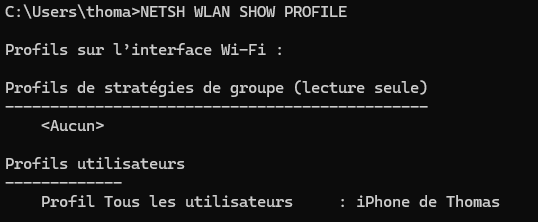](https://cavallone.fr/uploads/images/gallery/2025-02/H8RWjlE5YHBMmYB9-image.png) nous allons maintenant utiliser le nom du profile obtenue pour récupérer la clé avec la commande suivante : ```bash NETSH WLAN SHOW PROFILE "nom du profil" KEY=CLEAR ``` ce qui nous intéressera sera dans la partie rouge et plus particulièrement la partie bleu ou le mot de passe sera affiché comme le screen ci-dessous [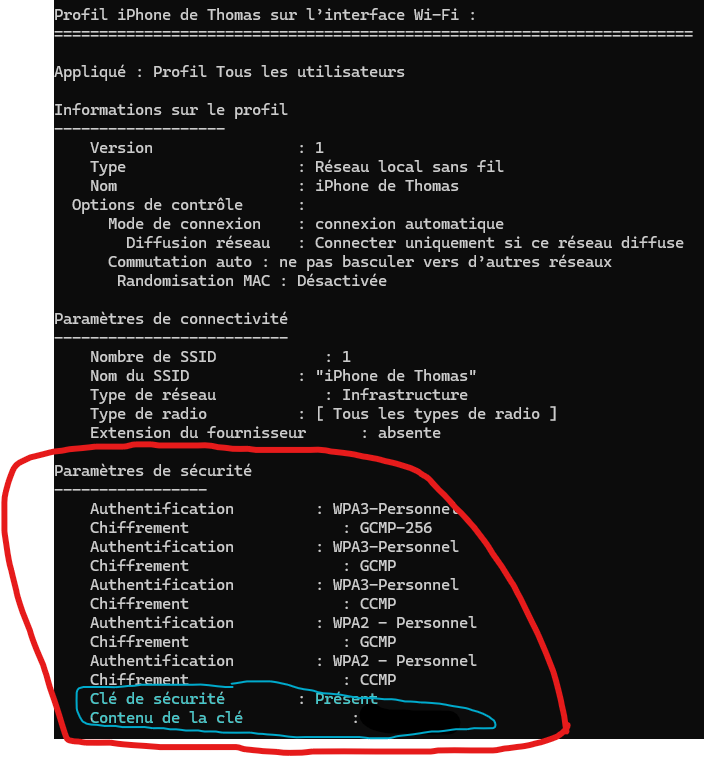](https://cavallone.fr/uploads/images/gallery/2025-02/X0xeKZOPSXjza3I6-image.png) # Installer Jellyfin sur raspi 5 Mettre à jour le raspi : ```bash sudo apt update sudo apt upgrade -y ``` Ajouter le support HTTPS à APT ```bash sudo apt install apt-transport-https lsb-release ``` Récupérer la Clé GPG ```bash curl https://repo.jellyfin.org/debian/jellyfin_team.gpg.key | gpg --dearmor | sudo tee /usr/share/keyrings/jellyfin-archive-keyring.gpg >/dev/null ``` Ajouter le Repository au raspi ```bash echo "deb [signed-by=/usr/share/keyrings/jellyfin-archive-keyring.gpg arch=$( dpkg --print-architecture )] https://repo.jellyfin.org/debian $( lsb_release -c -s ) main" | sudo tee /etc/apt/sources.list.d/jellyfin.list ``` Refaire un update pour la liste des packages ```bash sudo apt update ``` Maintenant on installe Jellyfin : ```bash sudo apt install jellyfin ``` Jellyfin est installer et tourne sur l'ip de votre machine et le port 8096 [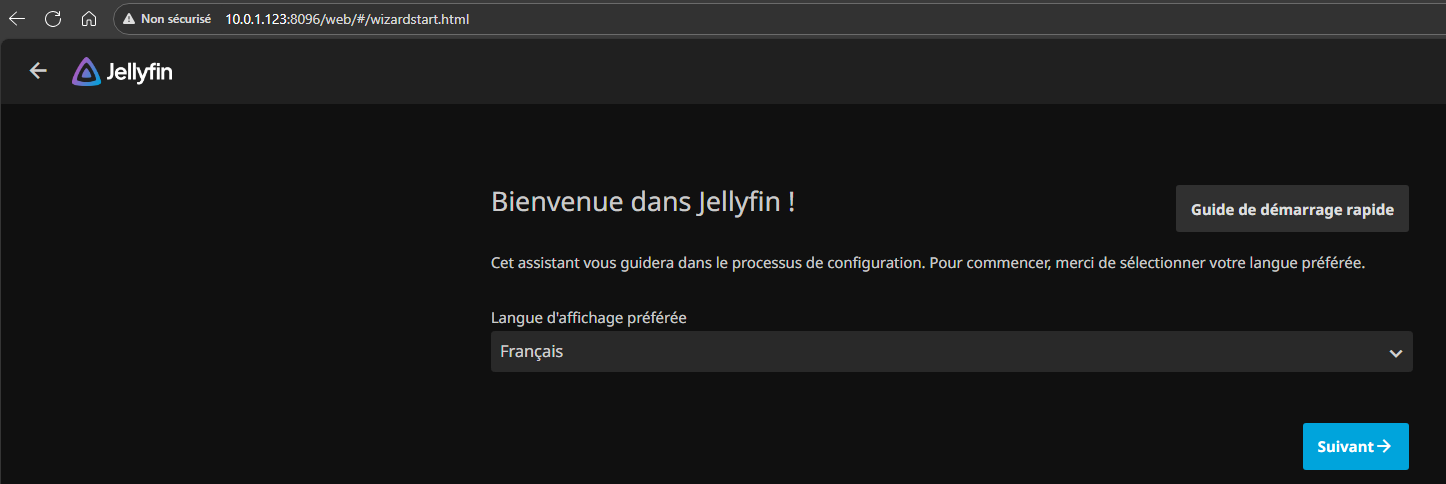](https://cavallone.fr/uploads/images/gallery/2025-08/xx7vtM2yIegYNfEY-image.png)