# ADD NVME sur Raspberry PI
Mettre à jour l'os et vérifier si des upgrades sont disponibles :
```bash
sudo apt update && sudo apt full-upgrade
```
[](https://cavallone.fr/uploads/images/gallery/2024-11/IqiRq7GEzV4x3HM3-image.png)
Ensuite vérifier que la version Firmware de PI est la derniere
```bash
sudo rpi-eeprom-update
```
[](https://cavallone.fr/uploads/images/gallery/2024-11/YrIDI6elPx5b31XC-image.png)
Si la version n'est pas la dernière suivre les steps suivants :
```bash
sudo raspi-config
```
[](https://cavallone.fr/uploads/images/gallery/2024-11/glA5r77GQFp5fg7P-image.png)
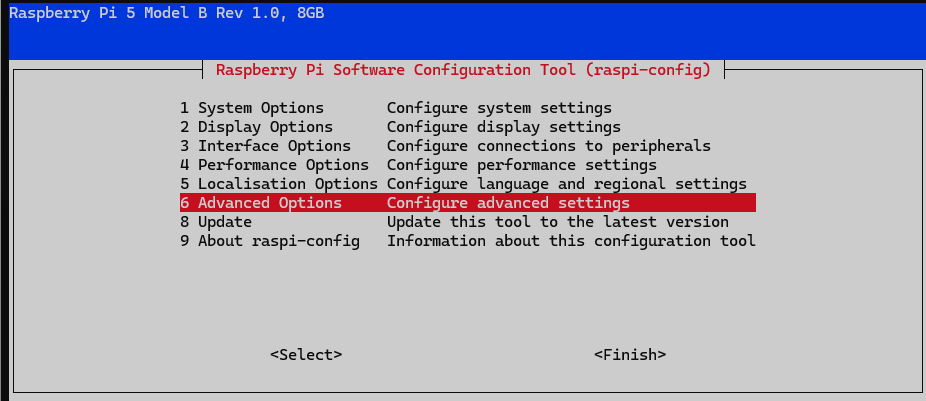
Aller dans advanced options
[](https://cavallone.fr/uploads/images/gallery/2024-11/9NIhtUmJ95Hl1Zuv-image.png)
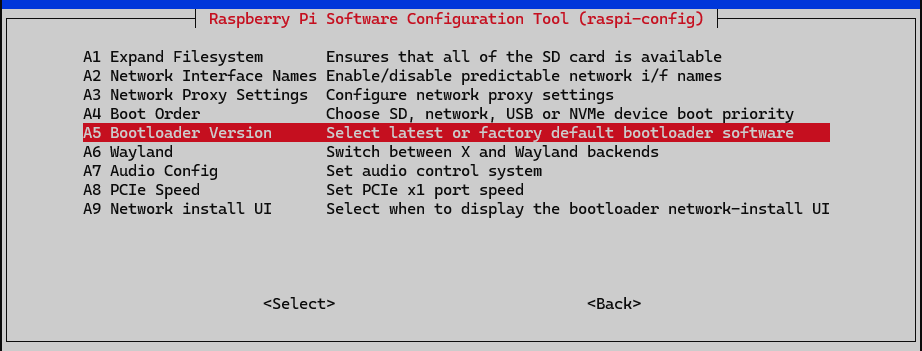
Puis bootloader version
[](https://cavallone.fr/uploads/images/gallery/2024-11/QaZyOFYdGE2YdrRA-image.png)
Choisir latest
[](https://cavallone.fr/uploads/images/gallery/2024-11/5acYz7h4armisyFN-image.png)
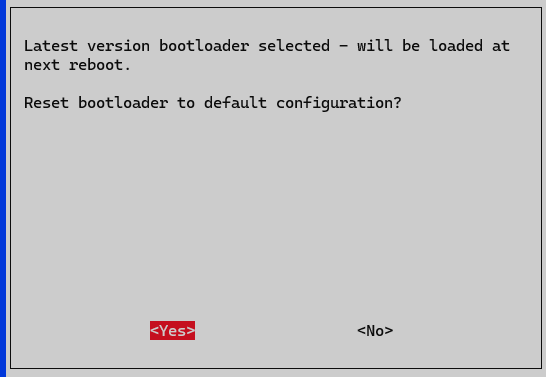
Faire yes
[](https://cavallone.fr/uploads/images/gallery/2024-11/ftUikWX8JApSFj4K-image.png)
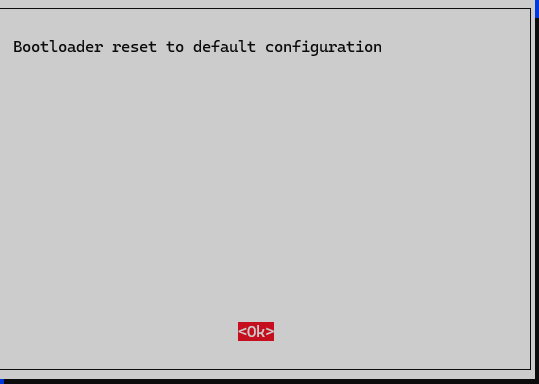
OK
[](https://cavallone.fr/uploads/images/gallery/2024-11/DldRaGBV8vqgyixy-image.png)
Sortir en sélectionnant finish.
le raspberry va proposer de redémarrer.
Il faut accepter
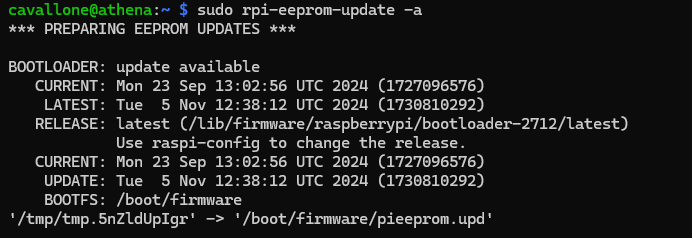
Une fois redémarrer exécuter la commande suivante :
```bash
sudo rpi-eeprom-update -a
```
[](https://cavallone.fr/uploads/images/gallery/2024-11/B6ZjnGtlnetQHS1n-image.png)
Executer la commande suivante
```bash
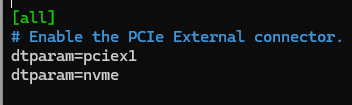
sudo nano /boot/firmware/config.txt
```
Rajouter les deux lignes suivantes dans le fichier
dtparam=pciex1
dtparam=nvme
[](https://cavallone.fr/uploads/images/gallery/2024-11/Cc7QS3ATrA7kzWr7-image.png)
Une fois le fichier sauvegarder, faites un reboot
Exécuter la commande suivante pour vérifier la présence du NVME
```bash
Sudo lspci
```
[](https://cavallone.fr/uploads/images/gallery/2024-11/slO85UKNXbO0QyHC-image.png)
Vérifier la ligne non volatile la reference de votre nvme sera présente ici