# Boot raspberry pi sur NVME
Après avoir ajouté un NVME à la configuration, vérifier si le disk est disponible
```bash
lsblk
```
[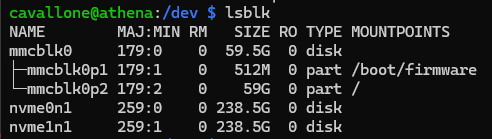](https://cavallone.fr/uploads/images/gallery/2024-11/fXOXYkWCeojBm1M7-image.png)
Choisir le disk à modifier, puis effectuer la commande suivante pour le partitionner
```bash
sudo fdisk /dev/nvme0n1
```
[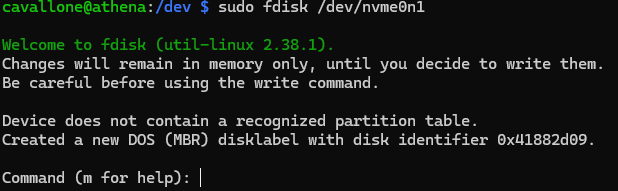](https://cavallone.fr/uploads/images/gallery/2024-11/XBbmMJLTcT95fbsT-image.png)
Faire **N** pour skip le help puis **P** pour primary
[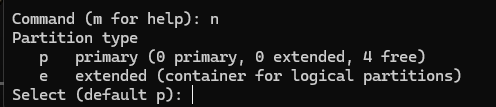](https://cavallone.fr/uploads/images/gallery/2024-11/wOo9503PKFTqkVhr-image.png)
Puis choisir votre nombre de partition
[](https://cavallone.fr/uploads/images/gallery/2024-11/p6T4RzZax9iDwNN9-image.png)
On peut laisser par défaut les tailles de partitions[](https://cavallone.fr/uploads/images/gallery/2024-11/YWGMgjYRBUtnNtPa-image.png)
Faire **W** pour quitter
[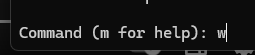](https://cavallone.fr/uploads/images/gallery/2024-11/qom9YP9R5gkM2jrL-image.png)
Faire la commande suivante pour afficher notre disque
```bash
lsblk
```
Allez dans la configuration de raspberry
```bash
raspi-config
```
Allez dans advanced
[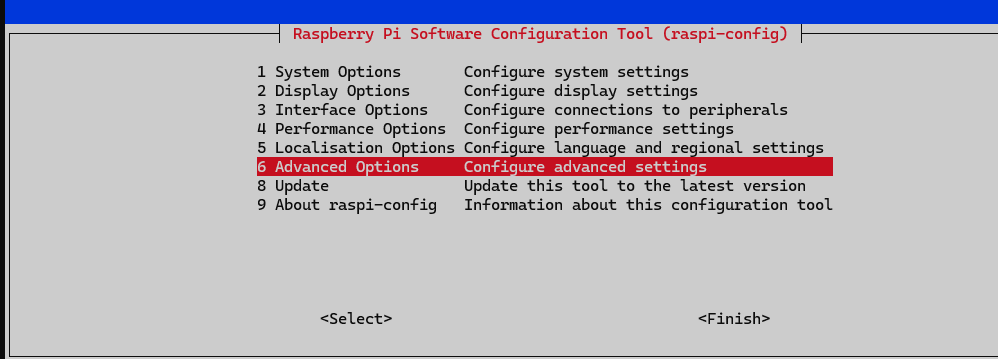](https://cavallone.fr/uploads/images/gallery/2024-11/6dpMpCk5TH6bwpeU-image.png)
Puis boot order
[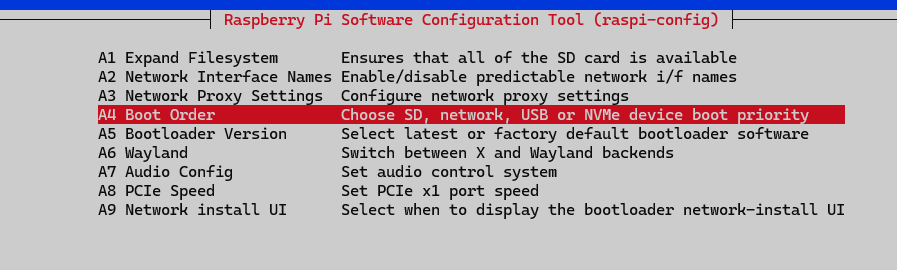](https://cavallone.fr/uploads/images/gallery/2024-11/Nonx9Hhlwr7zrN3m-image.png)
Et sélectionner NVME/USB boot[](https://cavallone.fr/uploads/images/gallery/2024-11/CAfPgU57IS60muer-image.png)
**QUITTER ET NE PAS REDEMARRER**
On clone maintenant les données de la carte SD vers le NVME
```bash
sudo dd if=/dev/mmcblk0 of=/dev/nvme0n1 bs=4MB status=progress
```
[](https://cavallone.fr/uploads/images/gallery/2024-11/2v9ZTccWTRFeP1cq-image.png)
Au bout de 5~10mn la copie devrait être fini, il faut redémarrer
Vérifier la partition de démarrage au retrait de la carte SD
[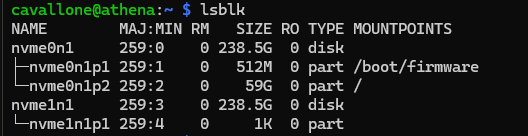](https://cavallone.fr/uploads/images/gallery/2024-11/RZyjsIYVdb0AlH0Q-image.png)